Videos herunterladen: Tagesordner, ZIP und die Löschfrist
Videos herunterladen in reelbatch: Tagesordner finden, am iPhone und Android speichern, das ZIP nutzen und verstehen, was „Bald gelöscht“ heißt.

Deine fertigen Versionen lädst du direkt in der App herunter: Ordner öffnen, Video antippen, speichern. Bei einer Kampagne bekommst du einen Ordner mit einem Unterordner pro Tag („Tag 01“, „Tag 02“ und so weiter). Tag 1 ist zuerst fertig, die weiteren Tage kommen nach und nach dazu, und fertige Videos kannst du sofort herunterladen. Am Computer lädst du einen ganzen Ordner mit „Alles als ZIP herunterladen“. Nach 30 Tagen werden die Ordner automatisch gelöscht, drei Tage vorher erinnern wir dich.
Serie · Teil 5 von 6Erste Schritte mit reelbatch
Dies ist Teil 5 der Serie „Erste Schritte“. Wie deine Kampagne entsteht, steht in Teil 3: Kampagne planen. Du willst eigene ältere Reels oder TikToks per Link in reelbatch holen? Das erklärt Eigene Reels und TikToks herunterladen.
Wo du deine Ordner findest
Sobald etwas fertig ist, bekommst du eine E-Mail mit Link. Du findest die Ordner aber auch jederzeit in deiner Übersicht:
- In der Liste „Deine Aufträge“ steht der Knopf „Ordner öffnen“.
- Auf der Seite eines Auftrags steht dein Ordner mit dem Knopf „Download-Ordner öffnen“ und dem Fortschritt, zum Beispiel „12 von 45 Videos fertig – weitere kommen automatisch dazu“.
Die Ordner öffnen sich in einem neuen Tab. Du brauchst dafür kein Google-Konto und kein Passwort, nur deinen persönlichen Link.
So sind die Ordner aufgebaut
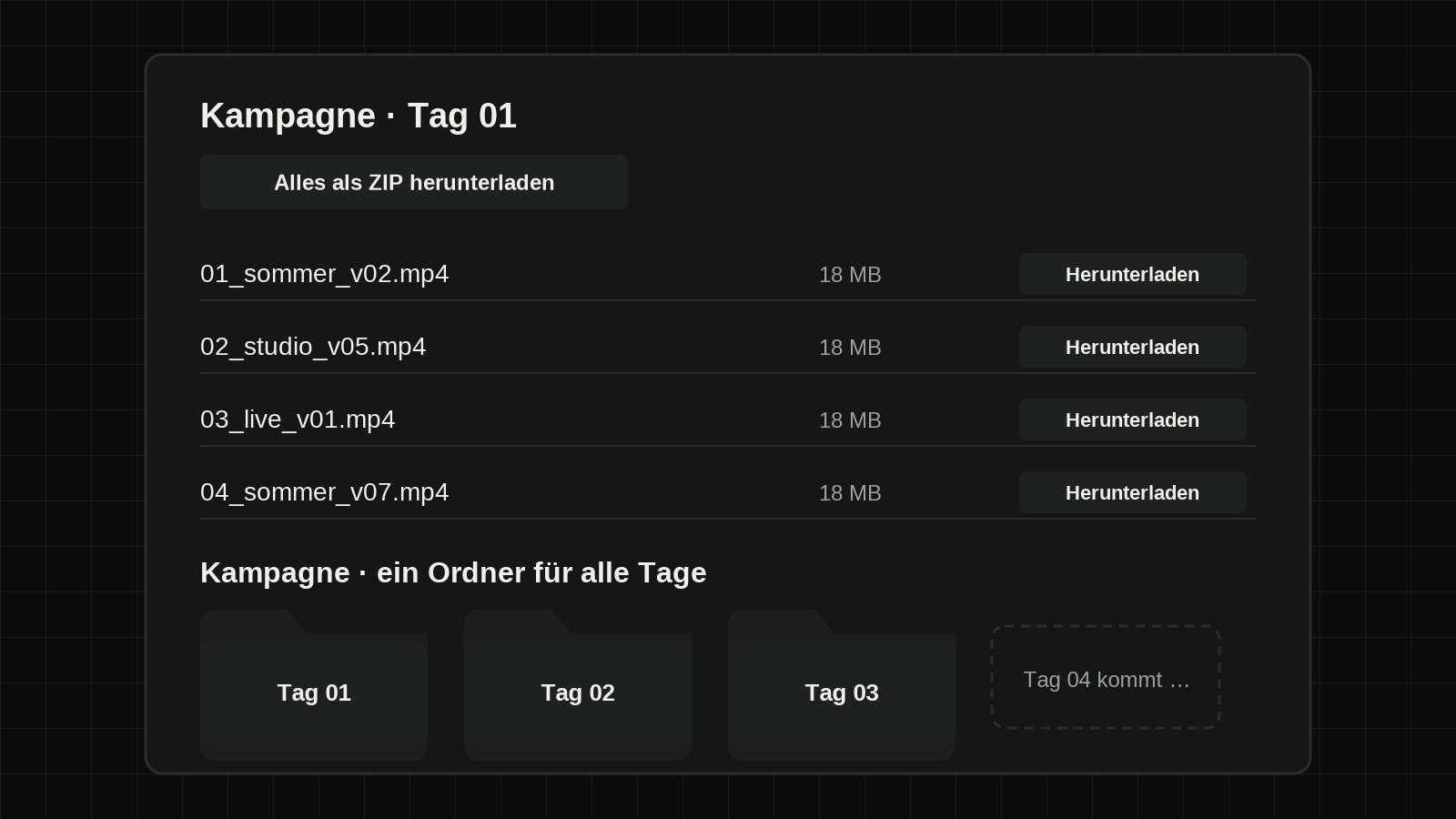
| Auftrag | Ordner | Inhalt |
|---|---|---|
| Kampagne | Ein Ordner für die ganze Kampagne | Darin ein Unterordner pro Tag: „Tag 01“, „Tag 02“ …, jeweils nummeriert als Posting-Reihenfolge: 01_…, 02_…, 03_… Neue Tage kommen dazu, sobald sie fertig sind. |
| Einzelauftrag | Deine Versionen | Alle Versionen, bei mehreren Videos ein Unterordner pro Video, nummeriert v01, v02 … |
Die Nummer vorn ist die Reihenfolge. In einem Kampagnen-Ordner postest du die Videos eines Tages in der Reihenfolge 01, 02, 03. reelbatch hat sie so gemischt, dass möglichst nie dasselbe Video direkt hintereinander kommt. Die Endung „_v03“ sagt dir, welche Version des Originals es ist.
Am Handy speichern
Am iPhone
- Ordner des Tages öffnen. Über die E-Mail, deine Übersicht oder die Seite des Auftrags.
- Video antippen. Es öffnet sich in der Vorschau des Browsers.
- Teilen antippen. Das Symbol mit dem Pfeil nach oben.
- „Video sichern“ wählen. Das Video liegt danach in deiner Fotos-App und ist bereit für Instagram.
Am Android-Handy
- Ordner des Tages öffnen.
- Bei einem Video auf „Herunterladen“ tippen. Der Knopf steht rechts neben dem Dateinamen.
- In der Galerie oder unter „Downloads“ öffnen. Je nach Handy liegt das Video in einem der beiden Orte.
Nur den Tag speichern, der dran ist
Du musst nicht alle Tage auf einmal aufs Handy laden. Speicher morgens die Videos des Tages, poste sie und lösch sie danach wieder aus der Galerie. So bleibt dein Handy aufgeräumt und du verwechselst keine Tage.
Alles als ZIP herunterladen
In jedem Ordner und in jedem Tages-Unterordner steht oben der Knopf „Alles als ZIP herunterladen“. Damit lädst du alle Videos des Ordners in einer Datei.
- Am Computer praktisch: eine Datei statt vieler einzelner Downloads, zum Beispiel wenn du vom Rechner aus postest oder die Videos archivieren willst.
- Am Handy meist umständlicher: Eine ZIP-Datei muss erst entpackt werden, bevor du die Videos in Instagram auswählen kannst. Am Handy ist Einzeln-Speichern deshalb meist schneller.
„Bald gelöscht“: die Löschfrist
Fertige Ordner werden 30 Tage nach Fertigstellung bzw. nach dem Ende der Kampagne automatisch gelöscht. So liegen deine Videos nicht länger als nötig bei uns. Deine Originalvideos löschen wir schon früher, sobald dein Auftrag fertig ist.
Damit du nichts verpasst:
- E-Mail vorab: Drei Tage vor dem Löschen bekommst du eine E-Mail.
- Oranger Kasten in der Übersicht: „Bald gelöscht – jetzt sichern“ zeigt oben jeden betroffenen Auftrag mit Datum und Knöpfen zum Öffnen, auf Wunsch auch als ZIP.
- Hinweis im Ordner: Unten in jedem Ordner steht, an welchem Tag er gelöscht wird.
Gelöscht ist gelöscht
Nach Ablauf der Frist sind die Versionen endgültig weg, auch für uns. Lade alles herunter, was du behalten willst. Bereits gepostete Reels in Instagram betrifft das natürlich nicht.
Willst du dein Konto schließen? Dann sichere vorher alles. Der Ratgeber Konto und Daten: Daten sichern und Konto löschen zeigt die Schritte in der richtigen Reihenfolge.
Wann ist was fertig?
Tag 1 einer Kampagne ist kurz nach dem Start fertig. Wie schnell genau, hängt davon ab, wie viele Versionen es sind und wie viel gerade los ist. Die weiteren Tage erstellt reelbatch im Hintergrund, rechtzeitig bevor du sie brauchst. Du bekommst höchstens zwei E-Mails: eine, wenn du mit Tag 1 loslegen kannst (nur wenn der Rest noch dauert), und eine, wenn alles fertig ist. Beide haben denselben Link. Den Stand siehst du auch auf der Seite des Auftrags, etwa „In Warteschlange“ oder „Tag 1 fertig“. In welcher Reihenfolge reelbatch die Tage erstellt, erklärt Tag 1 zuerst.
Wenn die Videos auf dem Handy sind, geht es in Instagram weiter: Trial Reels posten, Schritt für Schritt.
Häufige Fragen
Ich finde die E-Mail mit dem Ordner nicht. Was nun?
Kein Problem: Alle Ordner stehen auch in deiner Übersicht unter „Deine Aufträge“ und auf der Seite des Auftrags. Schau außerdem im Spam-Ordner nach und speichere unsere Absenderadresse als Kontakt.
Kann ich die Videos mehrmals herunterladen?
Ja, bis der Ordner nach 30 Tagen gelöscht wird, kannst du jeden Ordner so oft öffnen und herunterladen, wie du willst.
Warum sehe ich keinen ZIP-Knopf?
Der Knopf erscheint in jedem Ordner, der Videos enthält. Ist ein Ordner noch leer, weil die Videos noch entstehen, gibt es auch kein ZIP. Schau nach ein paar Minuten wieder rein.
Was passiert mit meinen Ordnern, wenn mein Paket endet?
Fertige Ordner kannst du weiterhin öffnen, bis sie nach 30 Tagen gelöscht werden. Nur neue Aufträge brauchen ein aktives Paket.


