Kampagne planen: Reels pro Tag, Laufzeit und Verteilung
Kampagne planen in reelbatch: Reels pro Tag und Laufzeit einstellen, die passende Zahl Videos finden, den Kalender lesen und „Anders verteilen“ nutzen.

Eine Kampagne in reelbatch planst du mit zwei Werten: Reels pro Tag und Laufzeit in Tagen. Daraus rechnet reelbatch, wie viele Trial Reels du brauchst und wie viele Videos sinnvoll sind. Nach dem Upload siehst du den fertigen Plan als Kalender und kannst ihn mit „Anders verteilen“ neu würfeln, bevor du startest. Hier erklären wir jeden Regler, jede Zahl und jede Meldung.
Serie · Teil 3 von 6Erste Schritte mit reelbatch
Dies ist Teil 3 der Serie „Erste Schritte“. Ob die Kampagne überhaupt der richtige Modus für dich ist, klärt Teil 2: Einzelauftrag oder Kampagne.
Schritt 1: Reels pro Tag und Laufzeit einstellen
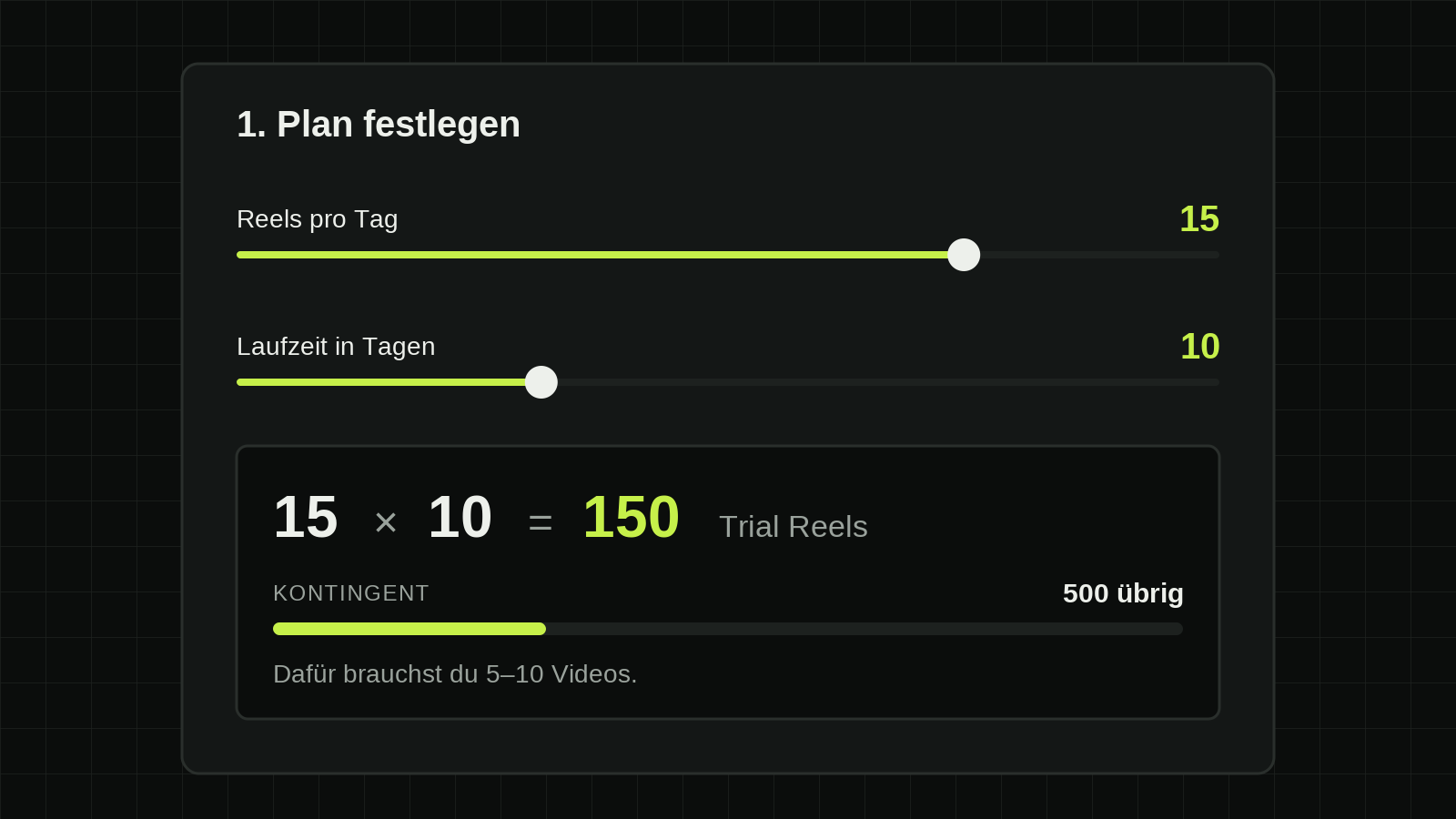
Im Formular „Neue Kampagne“ stehen oben zwei Regler:
- Reels pro Tag: 1 bis 20. So viele Trial Reels postest du an jedem Kampagnentag.
- Laufzeit in Tagen: 1 bis 30. So viele Tage läuft die Kampagne.
Du kannst die Regler ziehen oder mit − und + in Einerschritten verstellen. Darunter steht live die Rechnung, zum Beispiel 15 × 10 = 150 Trial Reels, dazu dein Restkontingent als Zahl und als Balken.
Eine Kampagne umfasst mindestens 5 Trial Reels. Nach oben begrenzt nur dein Restkontingent.
Was passiert, wenn das Kontingent nicht reicht?
Dann passt reelbatch den jeweils anderen Wert an und sagt dir das in einem Hinweis:
- Du erhöhst die Reels pro Tag: Die Laufzeit sinkt auf das Höchste, was noch passt. Zum Beispiel: „Dein Kontingent reicht für maximal 23 Tage mit 20 Reels pro Tag. Wir haben die Laufzeit angepasst.“
- Du erhöhst die Laufzeit: Die Reels pro Tag sinken entsprechend.
So kannst du nie eine Kampagne starten, die dein Kontingent sprengt. Willst du beide Werte hoch, brauchst du mehr Kontingent. Welches Paket zu welchem Plan passt, steht in Welches Paket passt?.
Welcher Rhythmus ist realistisch?
Stell die Reels pro Tag so ein, dass du sie wirklich jeden Tag postest. 5 Trial Reels an 30 Tagen bringen dir mehr Erkenntnisse als 20 an drei Tagen und danach eine Pause. Gedanken zum passenden Rhythmus stehen in Wie oft Reels posten?.
Schritt 2: Die passende Zahl Videos finden
Unter der Rechnung steht, wie viele Videos dein Plan braucht, zum Beispiel „Dafür brauchst du 5–10 Videos“. Die Spanne ergibt sich aus drei Regeln:
- Ein Video, das an einem Tag vorkommt, erscheint dort zwei- bis dreimal in verschiedenen Versionen. Deshalb brauchst du mindestens ein Drittel so viele Videos wie Reels pro Tag.
- Kein Video bekommt mehr als 30 Versionen. Bei großen Plänen brauchst du deshalb mehr Videos.
- Etwa 15 Versionen pro Video sind das Ziel. Daraus ergibt sich die Obergrenze.
| Plan | Trial Reels gesamt | Videos |
|---|---|---|
| 5 pro Tag, 30 Tage | 150 | 5 bis 10 |
| 15 pro Tag, 10 Tage | 150 | 5 bis 10 |
| 10 pro Tag, 7 Tage | 70 | 4 |
| 20 pro Tag, 30 Tage | 600 | 20 bis 40 |
Illustration mit Beispielzahlen. Ergebnisse variieren, es gibt keine Erfolgszusage.
Lädst du mehr Videos hoch als der Plan verträgt, meldet das Formular es und der Start-Knopf bleibt gesperrt. Die Kampagne setzt auf wenige, starke Videos. Für viele verschiedene Videos ist der Einzelauftrag gedacht.
Welche Videos eignen sich?
MP4, MOV oder M4V, bis 150 MB und 3 Minuten pro Video. Hochkant (9:16) passt am besten zu Reels. Querformat-Videos bleiben im Querformat, das Formular zeigt dann „Querformat (bleibt so)“. Am besten nimmst du Videos, die bei deiner Community schon gut ankamen.
Schritt 3: Den Kalender lesen
Sobald alle Uploads fertig sind, erscheint „Dein Plan als Kalender“. Er zeigt für jeden Tag:
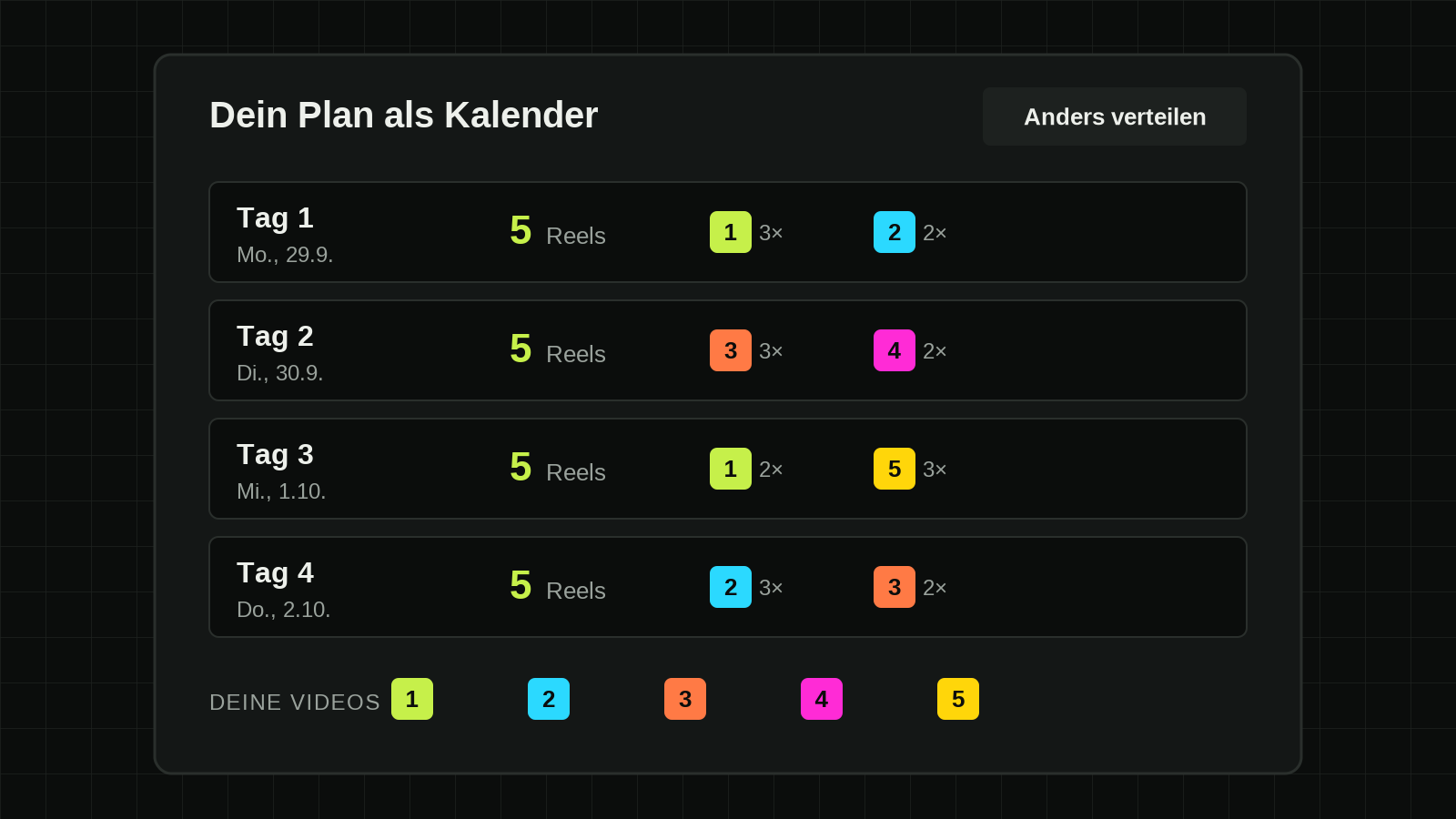
- Tag und Datum: Tag 1 ist der Tag, an dem dein erster Ordner fertig ist, meistens heute. Die Daten sind deshalb voraussichtlich.
- Anzahl: wie viele Trial Reels an diesem Tag dran sind.
- Farbige Nummern: welche Videos an dem Tag vorkommen. „3ד heißt: drei verschiedene Versionen dieses Videos.
- Legende: Unter dem Kalender steht, welche Nummer zu welchem Dateinamen gehört und wie oft jedes Video insgesamt vorkommt.
Oben fasst ein Satz zusammen, wie viele Versionen jedes Video bekommt und ob ein Video an zwei Tagen hintereinander vorkommt. Das vermeidet reelbatch, so gut es geht. Bei wenigen Videos lässt es sich nicht immer ganz vermeiden, dann sind die betroffenen Stellen markiert. Bei langen Kampagnen klappst du mit „Alle … Tage anzeigen“ den Rest auf.
Schritt 4: „Anders verteilen“
Gefällt dir die Verteilung nicht, zum Beispiel weil dein stärkstes Video erst am dritten Tag kommt, tippst du auf „Anders verteilen“. reelbatch würfelt einen neuen Plan nach denselben Regeln. Das kannst du so oft wiederholen, wie du willst.
Wichtig: Genau der Plan, den du zuletzt gesehen hast, wird beim Start verwendet. Auf der Seite des Auftrags findest du ihn später unter „Posting-Plan“ zum Nachschauen.
Schritt 5: Account, Texte, Stärke, Start
Kampagne fertig einstellen und starten
- Account eintragen (freiwillig). Zum Beispiel @deinname. Das dient nur der Beschriftung der Ordner und hilft, wenn du mehrere Accounts bespielst.
- Texte im Video (freiwillig). Setz das Häkchen, wenn du Hooks einblenden willst. Alles dazu in Text ins Reel einfügen.
- Stärke wählen. Stufe 2 ist voreingestellt und für den Anfang die beste Wahl. Mehr in Teil 4: Stärke-Stufen.
- Zusammenfassung prüfen. Der Kasten über dem Knopf fasst deinen Auftrag zusammen.
- „Kampagne starten“ tippen. Tag 1 wird zuerst erstellt. Du bekommst eine E-Mail, sobald er fertig ist, und eine zweite, wenn alle weiteren Tage fertig sind.
Einmalige Zustimmung bei bezahlten Paketen
Vor deinem ersten Auftrag in einem bezahlten Paket fragt das Formular einmalig eine Zustimmung zum Widerrufsrecht ab. Der Link „Widerrufsbelehrung“ daneben zeigt dir die Details.
Nach dem Start
Auf der Seite des Auftrags siehst du den Fortschritt: „In Warteschlange“, „Wird gerendert“, „Tag 1 fertig“ und schließlich „Fertig“. Du musst die Seite nicht offen lassen. Wie du die Ordner öffnest und die Videos speicherst, steht in Teil 5: Videos herunterladen.
Du kannst mehrere Kampagnen gleichzeitig laufen lassen, etwa eine pro Account, solange dein Kontingent reicht. Wie viele Kampagnen gerade laufen, steht in deiner Übersicht unter dem Kontingent.
Häufige Fragen
Kann ich eine laufende Kampagne ändern?
Einstellungen wie Reels pro Tag, Laufzeit oder Videos stehen mit dem Start fest. Brauchst du einen anderen Plan, startest du eine neue Kampagne. Die bereits erstellten Ordner bleiben erhalten, bis sie nach 30 Tagen automatisch gelöscht werden.
Warum ist „Kampagne starten“ ausgegraut?
Meistens passt die Zahl der Videos nicht zum Plan, ein Upload läuft noch oder die Kampagne hätte weniger als 5 Trial Reels. Der Hinweis über dem Knopf sagt dir, was fehlt. Nutzt du mehrere Texte im Video, kann auch eine Einstellung der Verteilung nicht passen, dann steht die Erklärung im grünen Kasten „So wird verteilt“.
Muss ich jeden Tag zur selben Zeit posten?
Nein, reelbatch gibt dir nur die Videos pro Tag. Wann du postest, entscheidest du. Auf Wunsch erinnert dich eine E-Mail an jedem Kampagnentag, die Uhrzeit wählst du in deiner Übersicht unter „Tägliche Erinnerung“.
Was bedeutet Tag 1 im Kalender?
Tag 1 ist der Tag, an dem dein erster Ordner fertig ist. Weil das meist kurz nach dem Start passiert, ist es in der Regel heute. Die Daten der weiteren Tage zählen von dort weiter.


