Trial-Reel-Ergebnisse aus der Meta Business Suite exportieren
Reel-Zahlen als CSV aus der Meta Business Suite exportieren und in reelbatch importieren: Menüpfad, Spalten, Trial Reels zuordnen, typische Stolperfallen.

Du musst die Zahlen deiner Trial Reels nicht abtippen. In der Meta Business Suite exportierst du deine Beiträge als CSV-Datei, lädst sie in reelbatch unter „Ergebnisse“ hoch, prüfst in einer Vorschau, welche Zeile zu welchem Video gehört, und übernimmst die Zahlen mit einem Klick. reelbatch verbindet sich dafür nicht mit deinem Instagram-Konto und ruft nichts bei Meta ab, du lädst nur die Datei hoch.
Welche Kennzahlen es gibt und wie du sie liest, erklärt Trial Reels auswerten. Hier geht es um den Weg der Zahlen von Meta zu reelbatch.
Stand der Informationen
Recherchiert am 30.09.2026. Meta benennt Menüs und Spalten je nach Version und Sprache unterschiedlich und ändert sie immer wieder. Die Schritte unten beschreiben den üblichen Weg. Heißt ein Knopf bei dir anders, such nach der sinngemäßen Bezeichnung.
Der Weg in vier Schritten
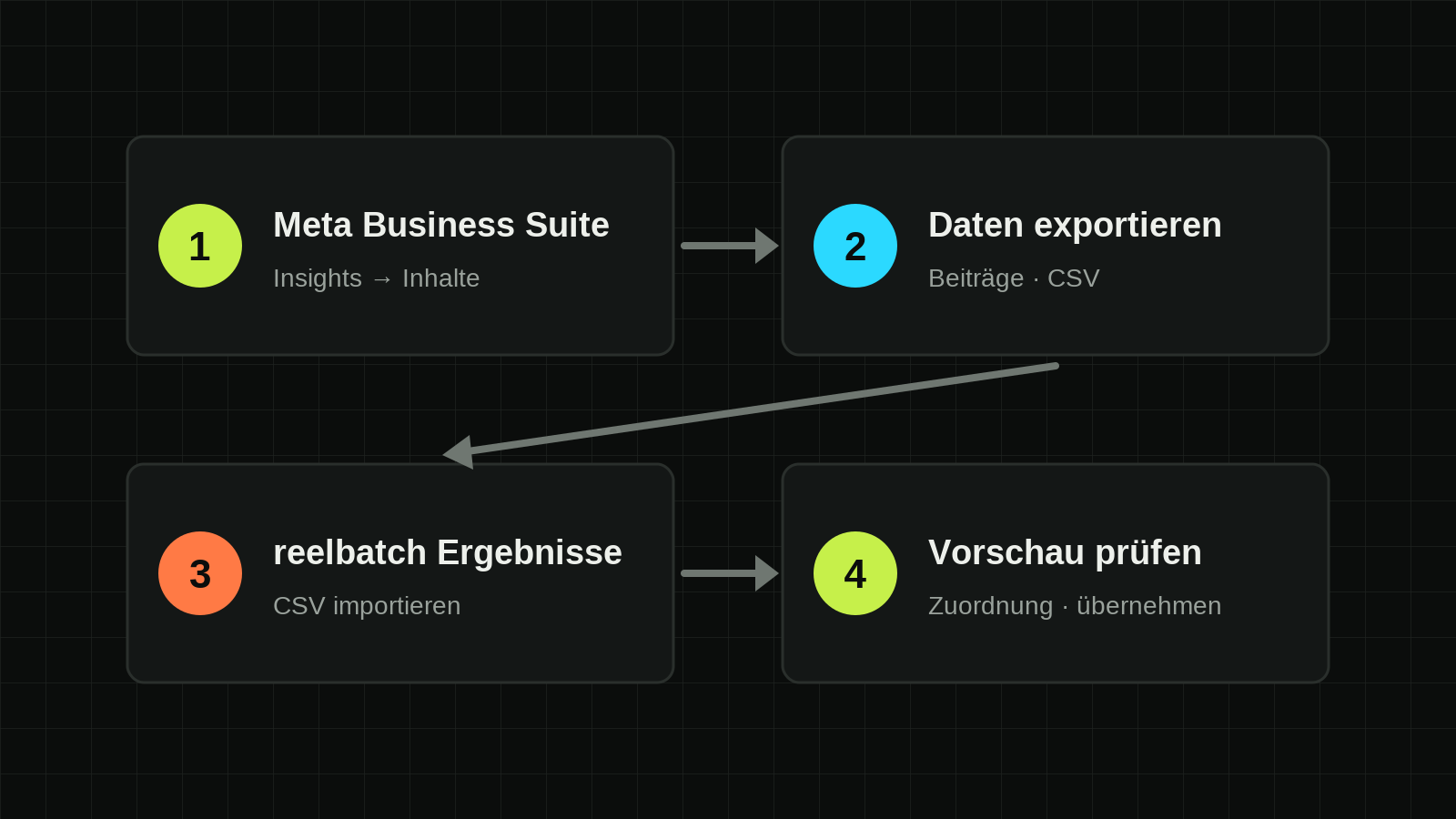
Reel-Zahlen als CSV exportieren und importieren
- Meta Business Suite öffnen. Am Computer business.facebook.com aufrufen und oben dein Instagram-Konto wählen. Am Handy gibt es den Export in der Regel nicht.
- Insights und Inhalte. Links auf „Insights“ klicken (je nach Version auch „Statistiken“) und dann auf „Inhalte“.
- Daten exportieren. Oben rechts auf „Daten exportieren“ bzw. das Export-Symbol mit dem Pfeil nach unten. Zeitraum so wählen, dass alle Posting-Tage deiner Kampagne drin sind. Als Inhalt „Beiträge“ (nicht Storys), als Format CSV. Dann „Generieren“ und die Datei herunterladen.
- In reelbatch importieren. In deinem Kundenbereich unter „Ergebnisse“ auf „CSV importieren“, den Auftrag wählen und die Datei hochladen.
- Vorschau prüfen und übernehmen. reelbatch schlägt für jede Zeile ein Video vor. Du korrigierst, was nicht passt, und tippst auf „Zugeordnete Zeilen übernehmen“.
Welche Spalten stehen in der Datei?
Die genauen Spaltennamen veröffentlicht Meta nicht. Je nach Sprache und Version der Meta Business Suite sehen sie ungefähr so aus:
| Was | Typische Namen (deutsch) | Typische Namen (englisch) |
|---|---|---|
| Kennung des Beitrags | Beitrags-ID | Post ID |
| Link | Permalink | Permalink |
| Veröffentlicht | Veröffentlichungszeitpunkt | Publish time |
| Art des Beitrags | Beitragstyp | Post type |
| Aufrufe | Aufrufe | Views |
| Erreichte Konten | Reichweite | Reach |
| Likes | Gefällt mir, Reaktionen | Likes, Reactions |
| Kommentare, Shares, Saves | Kommentare, Geteilt, Gespeichert | Comments, Shares, Saves |
| Neue Follower | Follows | Follows |
reelbatch erkennt die üblichen deutschen und englischen Namen, egal ob die Datei Komma oder Semikolon als Trennzeichen nutzt und ob Zahlen als „12.400“ oder „12,400“ geschrieben sind. Welche Spalten erkannt wurden, siehst du in der Vorschau unter „Erkannte Spalten“. Fehlt eine Spalte, bleibt das Feld einfach leer, eingetippte Zahlen werden dabei nicht gelöscht.
Impressionen sind keine Aufrufe
Ältere Exporte enthalten statt „Aufrufe“ manchmal nur „Impressionen“. Das ist eine andere Kennzahl, darum übernimmt reelbatch sie nicht als Aufrufe. Exportiere in dem Fall einen neueren Zeitraum oder trag die Aufrufe von Hand ein.
Sind Trial Reels im Export erkennbar?
Ehrlich gesagt: unklar. Meta dokumentiert nicht, ob Trial Reels im Export auftauchen und ob sie dort als Trial Reel markiert sind. Eine eigene Spalte dafür ist nirgends belegt, Reels erscheinen soweit bekannt einfach mit dem Beitragstyp „Reel“. Das kann sich jederzeit ändern.
reelbatch geht deshalb so vor:
- Nur zugeordnete Zeilen zählen. Übernommen wird nur, was du einem deiner reelbatch-Videos zuordnest. Deine anderen Reels bleiben außen vor.
- Keine Bilder, Karussells, Storys. Zeilen mit so einem Beitragstyp überspringt reelbatch automatisch.
- Falls es doch eine Spalte gibt: Enthält die Datei eine Spalte mit „Trial“ im Namen, wertet reelbatch sie aus und lässt Zeilen mit „Nein“ weg.
Fehlen Trial Reels komplett in deinem Export, bleibt der Weg über die Instagram-App: Reel öffnen, Statistik ansehen und die Zahlen unter „Gepostet und Zahlen“ von Hand eintragen.
Wie ordnet reelbatch die Zeilen den Videos zu?
In dieser Reihenfolge:
- Per Link oder Beitrags-ID. Hast du beim Abhaken den Link zum Reel eingetragen oder schon einmal importiert, ist die Zuordnung eindeutig.
- Per Posting-Datum. Hast du ein Video mit Datum als gepostet abgehakt, passt eine Zeile vom selben Tag. Mehrere am selben Tag gehen nach der Uhrzeit.
- Nach Reihenfolge. Für die übrigen Videos des gewählten Auftrags nimmt reelbatch die Reihenfolge der Tagesordner und Nummern und legt sie neben die Beiträge in zeitlicher Folge. Diese Vorschläge sind als „nach Reihenfolge, bitte prüfen“ markiert.
Link zum Reel eintragen
Kopiere nach dem Posten den Link zum Reel (in Instagram „Teilen“, dann „Link kopieren“) und füge ihn in reelbatch beim Video unter „Link zum Reel“ ein. Dann ist jeder spätere Import eindeutig, auch wenn du zwischendurch andere Reels postest.
Mehrmals importieren: Verlauf statt Doppel
Du kannst dieselbe oder eine neuere Datei jederzeit wieder hochladen. Vorhandene Einträge werden aktualisiert, nie doppelt angelegt. Jeder Import speichert außerdem einen Tagesstand. Importierst du zum Beispiel nach 1, 3 und 7 Tagen, zeigt die Seite „Ergebnisse“ unter „Verlauf über die Tage“, wie sich die Zahlen deiner Videos entwickeln.
Auf derselben Seite siehst du die Werte je Video in Posting-Reihenfolge, deine besten Videos und je nach Paket Vergleiche nach Original-Video, Hook, Look und Stärke. Wie du daraus die nächste Runde planst, steht in Kampagne auswerten und die nächste Runde planen.
Zahlen sind ein Hinweis, kein Beweis
Auch importierte Zahlen zeigen nur, wie deine Reels bisher gelaufen sind. Tageszeit, Thema und Zufall spielen immer mit. Vergleiche Gruppen und entscheide nicht nach einem einzelnen Reel.
Häufige Fragen
Speichert reelbatch meine CSV-Datei?
Nein. reelbatch liest die Datei, zeigt dir eine Vorschau und behält nur die Zahlen der Zeilen, die du übernimmst. Die Vorschau wird nach dem Übernehmen gelöscht, spätestens nach 24 Stunden.
Braucht reelbatch Zugriff auf mein Instagram-Konto?
Nein. Es gibt keine Verbindung zu Instagram oder Meta. Du lädst die Datei selbst herunter und wieder hoch.
Ich finde den Export nicht. Was nun?
Menüs heißen je nach Version anders. Such in der Meta Business Suite unter Insights nach „Inhalte“ und einem Export-Symbol. Klappt es nicht, trag die Zahlen einfach von Hand ein, jedes Feld ist freiwillig.
Kann ich Excel-Dateien hochladen?
Speichere die Datei in Excel oder Numbers vorher als CSV. reelbatch versteht Komma, Semikolon und Tabulator als Trennzeichen.


