Text ins Reel einfügen: der Text-Editor Schritt für Schritt
Text ins Reel einfügen mit dem reelbatch Text-Editor: Looks, Position und Größe, Ausrichtung, Farbwähler, Safe Zone, Marken-Vorlage und Verteilung erklärt.

Mit dem Text-Editor blendest du Hooks und andere Texte direkt in deine Versionen ein. Du schreibst deinen Text, wählst einen Look und stellst ihn an einer Vorschau deines eigenen Videos ein. Der Schritt ist freiwillig und kostet kein zusätzliches Kontingent.
Serie · Teil 3 von 6Texte im Video
Dies ist Teil 3 der Serie „Texte im Video“. Hier findest du die vollständige Anleitung zu jedem Knopf des Editors.
Je nach Paket
Nicht jeder Knopf steht in jedem Paket zur Verfügung. Welche Looks, Farben und Einstellungen du siehst, hängt je nach Paket ab. Was dein Zugang enthält, zeigt dir der Editor selbst: Was dort nicht auftaucht, gehört nicht zu deinem Paket.
Überblick: vier Blöcke
Der Schritt „Texte im Video“ steht im Formular für Kampagne und Einzelauftrag. Setz das Häkchen „Texte ins Video einblenden“, dann klappen vier Blöcke auf:
| Block | Was du dort machst |
|---|---|
| A · Text | Texte eintippen, gespeicherte Texte übernehmen, je nach Paket Emojis vorschlagen lassen |
| 💡 Hook-Ideen | Je nach Paket: Ideen holen und per Wischen auswählen, siehe Hook-Ideen per Swipe |
| B · Look | Einen Stil wählen, je nach Paket auch mehrere vergleichen |
| C · Position, Größe & Farbe | An der Vorschau einstellen, je nach Paket als Marken-Vorlage speichern |
| D · Verteilung | Je nach Paket festlegen, welcher Text wie oft und wo vorkommt |
Block A: Texte schreiben
Texte eingeben
- Einen Text pro Zeile. Jede Zeile ist ein eigener Text, höchstens 150 Zeichen. Wie viele verschiedene Texte du pro Auftrag nutzen kannst, hängt je nach Paket ab.
- Wort hervorheben. Setz ein Wort zwischen Sternchen, zum Beispiel
Warte auf den *Refrain*. Bei Looks mit Akzentfarbe erscheint es farbig. - Emojis vorschlagen lassen (freiwillig, je nach Paket). Tippe auf „Passende Emojis vorschlagen“. Für jeden Text erscheint ein Vorschlag, bei ernsten Themen bewusst keiner. Erst „Übernehmen“ oder „Alle übernehmen“ ändert deinen Text.
- Gespeicherte Texte nutzen. Unter „Gespeicherte Texte übernehmen“ stehen Texte aus früheren Aufträgen. Ein Tipp fügt sie unten an.
Neu: Hooks Zeile für Zeile
Im neuen Texte-Editor steht jeder Hook in einer eigenen Zeile („+ Hook“), beim Tippen schlägt reelbatch deine früheren Hooks vor, und in Kampagnen ordnest du jeden Hook einzelnen Videos zu. Schritt für Schritt in Hooks pro Video planen.
Unter dem Feld zählt reelbatch mit, wie viele Texte du eingegeben hast. Welche Hooks gut funktionieren können, zeigen 10 Hook-Muster und die Hook-Formeln nach Nische.
Block B: Look wählen
Tippe auf eine Kachel. Die Kacheln zeigen deinen ersten Text im jeweiligen Stil. Alle Looks nutzen frei lizenzierte Schriften. Je nach Paket stehen dir alle oder eine Auswahl dieser Looks zur Verfügung:
| Look | So sieht er aus |
|---|---|
| Klassisch | Weiße Schrift mit schwarzer Kontur, der bekannte Look aus Kurzvideos |
| Label hell | Schwarze Schrift auf weißen, abgerundeten Balken je Zeile |
| Label dunkel | Weiße Schrift auf halbtransparenten dunklen Balken |
| Textmarker | Dunkle Schrift mit gelbem Textmarker |
| Akzent-Wort | Konturschrift, ein Wort in Gelb betont (mit *Wort* gezielt) |
| Untertitel | Schlichte Untertitel im unteren Bereich, mit weichem Schatten |
| Farbige Box | Weiße Schrift auf einer kräftig farbigen Box |
| Groß & kantig | Große Plakatschrift in Großbuchstaben mit hartem Schatten |
| Schlagzeile | Schmale Großbuchstaben auf gelbem Balken |
| Schreibmaschine | Schreibmaschinenschrift auf einem Notizzettel, linksbündig |
| Neon | Leuchtende Schreibschrift mit pinkem Schein |
| Elegant | Serifenschrift mit weichem Schatten, ruhig und hochwertig |
Je nach Paket wählst du mit „Mehrere Looks vergleichen“ mehrere Looks, die sich auf den Versionen abwechseln. Eigene Marken-Vorlagen stehen ganz vorn.
Block C: Position, Größe, Ausrichtung, Farbe
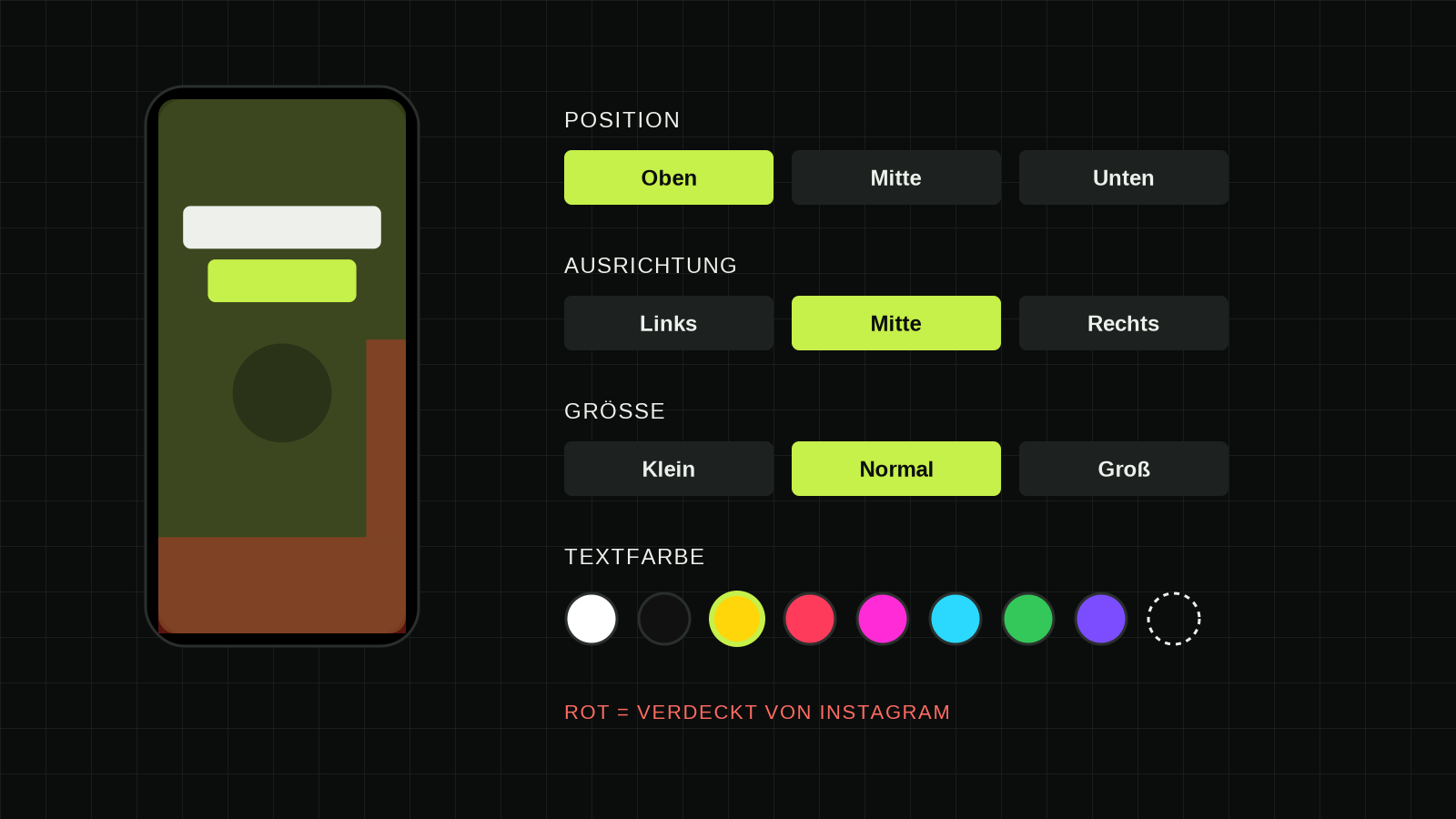
Die Vorschau zeigt deinen Text auf einem Standbild deines eigenen Videos. Welche der folgenden Einstellungen du siehst, hängt je nach Paket ab. Mit ‹ und › blätterst du durch deine Texte, bei mehreren Videos wählst du unter „Standbild aus“, welches Video als Hintergrund dient. Auf dem Handy bleibt die Vorschau beim Einstellen sichtbar.
- Position: Oben, Mitte oder Unten per Knopf, feiner mit dem Regler.
- Ausrichtung: Links, Mitte oder Rechts. „Mitte“ heißt mittig im Video. Die Randbereiche, die Instagram verdeckt, bleiben in jedem Fall frei.
- Größe: Klein, Normal oder Groß per Knopf, feiner mit dem Regler.
- Textfarbe und zweite Farbe: Tippe auf ein Farbfeld. Je nach Look heißt die zweite Farbe „Hintergrund“, „Kontur“ oder „Betonte Wörter“.
- Eigene Farbe: Tippe auf den bunten Kreis. Es klappt ein Farbwähler auf: Im Feld wählst du mit Finger oder Maus Sättigung (links/rechts) und Helligkeit (oben/unten), darunter stehen Regler für Farbton, Sättigung und Helligkeit und ein Feld für den Hex-Wert, zum Beispiel
#1E90FF. „Fertig“ klappt ihn wieder zu. Halbtransparente Hintergründe bleiben halbtransparent. - GROSSBUCHSTABEN: schreibt den ganzen Text groß.
- „Bereiche zeigen, die Instagram/TikTok verdecken“: färbt die Stellen rot, an denen die App Knöpfe, Profilname und Beschreibung über das Video legt. Warum das wichtig ist, erklärt Die Safe Zone erklärt.
- Zurücksetzen: stellt die Werte des Looks wieder her.
Marken-Vorlage speichern
Je nach Paket kannst du Einstellungen als Vorlage sichern: Gefällt dir deine Einstellung, tippe auf „Als Marken-Vorlage speichern“, gib einen Namen ein (bis 40 Zeichen) und tippe auf „Speichern“. Die Vorlage steht ab jetzt bei jedem Auftrag vorn bei den Looks, mit Farben, Position, Größe und Ausrichtung. Löschen kannst du sie über das × auf der Kachel.
Block D: Verteilung
Hier legst du fest, wie die Texte auf deine Versionen verteilt werden. Welche Einstellungen es gibt, hängt je nach Paket ab:
| Einstellung | Möglichkeiten |
|---|---|
| Reihenfolge | Gemischt (zufällig verteilt) oder der Reihe nach (Text 1, 2, 3, 1, 2 …) |
| Wie oft darf derselbe Text vorkommen? | So oft wie nötig oder höchstens 1, 2, 3, 5, 10 oder 20 Mal insgesamt |
| Verschiedene Texte pro Video | Alle Texte oder 1 bis 10 verschiedene |
| Gleicher Text nie zweimal am selben Tag | Nur bei Kampagnen, als Häkchen |
| Versionen ohne Text (zum Vergleich) | Keine, 10 %, 20 %, jede 4., jede 3. oder jede 2. |
| Wie lange ist der Text zu sehen? | Ganzes Video oder die ersten 3, 5 oder 8 Sekunden |
| Wo postest du? | Reels und Anzeigen (mehr Rand, sicher) oder nur normale Reels (Text darf tiefer) |
| Jede Version leicht anders | Verschiebt Lage und Größe minimal, der Text bleibt immer gerade (voreingestellt an) |
Unter „Für einzelne Videos anpassen“ bekommt jedes Video eine eigene Regel: „Alle Texte“, „Nur bestimmte Texte“ oder „Kein Text“, dazu eigene Grenzen. So kann zum Beispiel ein Song-Snippet nur die Musik-Hooks bekommen und ein Studio-Clip gar keinen Text.
Der grüne Kasten „So wird verteilt“
Ganz unten zeigt reelbatch live, wie oft jeder Text vorkommt. Passt eine Einstellung nicht, zum Beispiel zu wenige Texte für „nie zweimal am selben Tag“, steht dort in einfachen Worten, was du ändern musst, und der Start-Knopf bleibt gesperrt, bis es passt.
Nach dem Start steht auf der Seite des Auftrags unter „Details“, welcher Look verwendet wurde und welcher Text wie oft vorkommt. Das hilft dir später bei der Auswertung.
Rechtschreibung prüfen
Der Text landet genau so im Video, wie du ihn eintippst. Prüf ihn in der Vorschau, bevor du startest. Eine korrigierte Fassung heißt: neuer Auftrag.
Häufige Fragen
Kosten Texte im Video zusätzliches Kontingent?
Nein. Eine Version mit Text zählt genau wie eine ohne Text als ein Trial Reel.
Kann ich eigene Schriften hochladen?
Ja, ab dem Paket Standard (auch im kostenlosen Test). Bei C „Position, Größe & Farbe“ unter Schrift tippst du auf „Eigene Schriften“ und lädst eine Schrift als TTF oder OTF hoch, höchstens 5 MB pro Datei und bis zu 10 Schriften. Lade nur Schriften hoch, die du nutzen darfst (Lizenz). In Basic nutzt du die frei lizenzierten Schriften der Looks.
Warum steht mein Text nicht ganz am Rand?
reelbatch hält den Text aus den Bereichen heraus, die Instagram mit Knöpfen und Beschreibung überdeckt. Mit „Wo postest du?“ auf „Nur normale Reels“ darf der Text etwas tiefer stehen.
Kann ich Texte nachträglich ändern?
Nein, der Text wird fest ins Video gerendert. Für andere Texte startest du einen neuen Auftrag. Deine bisherigen Texte findest du dort unter „Gespeicherte Texte übernehmen“.


