reelbatch als App auf dem Handy speichern
So legst du reelbatch als App auf den Home-Bildschirm von iPhone, iPad und Android: Schritte in Safari und Chrome, dein Icon und der persönliche Link.

Dein Bereich bei reelbatch öffnest du am schnellsten als App. Ein Icon auf dem Home-Bildschirm, ein Tipp, und du bist drin, ohne den Link aus der Mail zu suchen. Das Einrichten dauert ein paar Minuten und kostet nichts. Dieser Artikel zeigt die Schritte für iPhone, iPad und Android, wie du dein Icon wählst und was du beim persönlichen Link beachten solltest.
Vorher: im richtigen Browser öffnen
Öffne deinen persönlichen Link in Safari auf dem iPhone oder iPad, in Chrome auf Android. Aus der Instagram- oder Mail-App heraus funktionieren die Schritte nicht. Bist du in einer anderen App, tippst du auf „In Safari öffnen“.
iPhone und iPad (Safari)
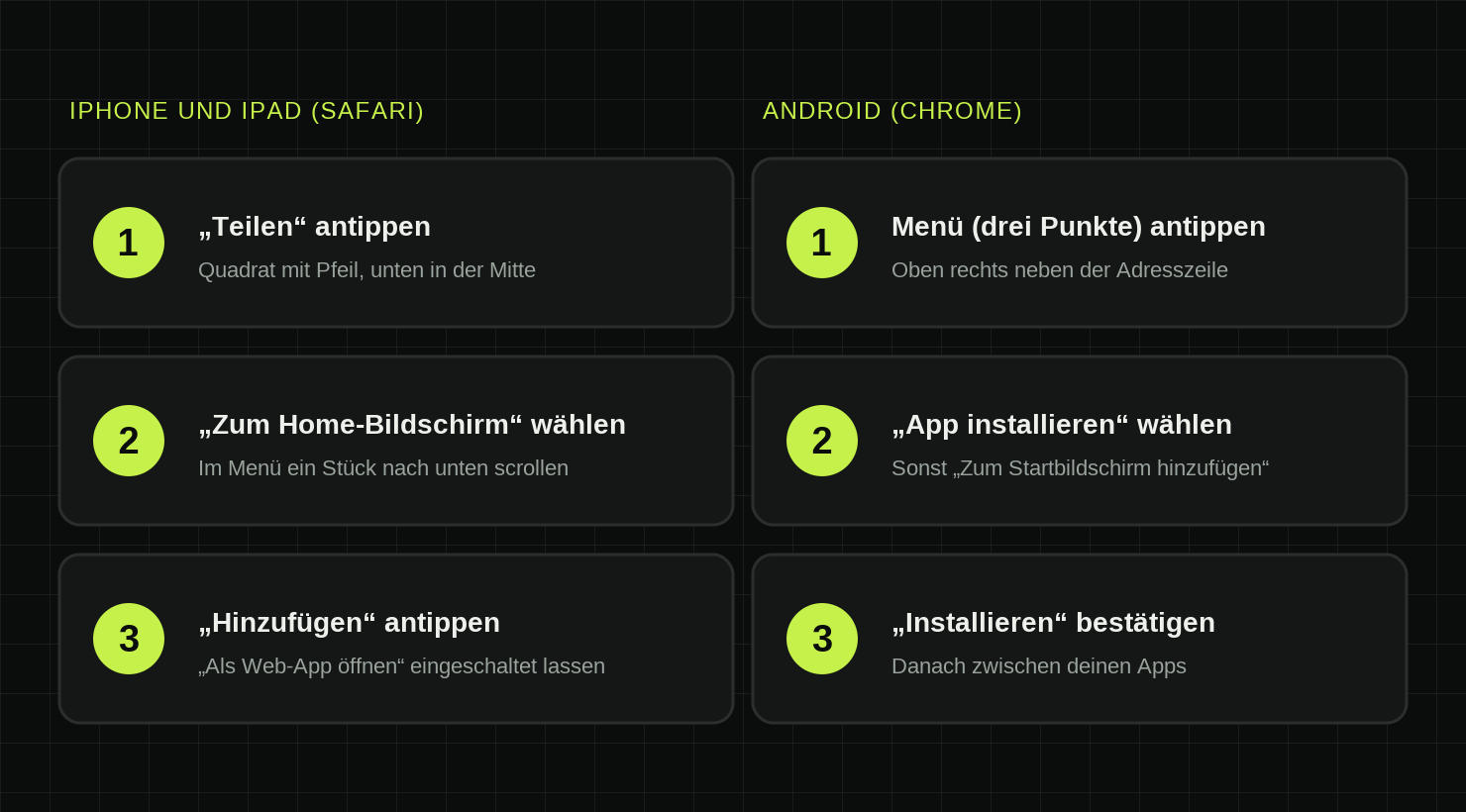
- „Teilen“ antippen. Das ist das Quadrat mit dem Pfeil nach oben, unten in der Mitte. Auf dem iPad sitzt der Knopf oben rechts.
- „Zum Home-Bildschirm“ wählen. Scrolle im Menü ein Stück nach unten, bis der Punkt erscheint.
- „Hinzufügen“ antippen. Lass „Als Web-App öffnen“ eingeschaltet. Danach liegt reelbatch als Icon auf deinem Home-Bildschirm.
Android (Chrome)
- Tippe oben rechts auf die drei Punkte (⋮) neben der Adresszeile.
- Wähle „App installieren“. Heißt der Punkt anders, steht dort manchmal „Zum Startbildschirm hinzufügen“.
- Bestätige mit „Installieren“. Danach findest du reelbatch zwischen deinen Apps und auf dem Startbildschirm.
Dein Icon wählen
Im Menü findest du die Seite „Home-Bildschirm“. Dort stellst du das Icon ein. Es gibt vier Varianten: dunkel mit grünen Punkten (das ist der Standard), grün, hell und als Umriss. Die Auswahl gilt für deinen Zugang.
Gut zu wissen: Ein iPhone liest das Icon nur in dem Moment, in dem du reelbatch zum Home-Bildschirm hinzufügst. Wählst du später ein neues Icon, lösche die alte Verknüpfung (Icon lange drücken, „Lesezeichen entfernen“) und füge sie mit den Schritten oben noch einmal hinzu. Auf Android wechselt das Icon meist nach dem erneuten Installieren.
Der Hinweis auf deiner Übersicht
Auf deiner Übersicht steht der kleine Hinweis „Als App auf den Home-Bildschirm“. Er erscheint nur im normalen Browser am Handy oder Tablet, nicht in der installierten App. Mit dem Kreuz schließt du ihn. In diesem Browser bleibt er dann ausgeblendet.
Der Hinweis führt zur Seite mit den Schritten, mit einem Bild zu jedem Tipp. Dieselbe Seite findest du auch im Menü unter „Home-Bildschirm“, falls du den Hinweis geschlossen hast.
Wenn es nicht klappt
Findest du „Zum Home-Bildschirm“ oder „App installieren“ nicht, liegt es meist am Browser. Öffne den Link in Safari bzw. Chrome, nicht in der Instagram- oder Mail-App, und versuche es noch einmal. Auf dem iPhone hilft außerdem ein Blick auf den Home-Bildschirm: Liegt dort schon ein reelbatch-Icon, entfernst du es („Lesezeichen entfernen“) und fügst es neu hinzu.
Ohne Icon geht es auch. Ein Lesezeichen im Browser reicht. Die Übersicht sagt es dir selbst: „Speichere diese Seite als Lesezeichen oder auf deinem Home-Bildschirm.“ Das Icon hat aber den Vorteil, dass du mit einem Tipp direkt in deinem Bereich bist.
Den Link gut verwahren
Dein Link ist dein persönlicher Zugang. Gib ihn deshalb nicht weiter. Auf einem neuen Handy richtest du das Icon einmal neu ein. Der Link bleibt dabei derselbe.
Kurz prüfen, bevor du loslegst
- Hast du den Link in Safari oder Chrome geöffnet, nicht in der Instagram- oder Mail-App?
- Ist bei „Hinzufügen“ auf dem iPhone „Als Web-App öffnen“ eingeschaltet?
- Hast du das Icon nach einer Änderung neu hinzugefügt?
Wie du deinen Bereich sonst nutzt, zeigt die reelbatch Anleitung. Nach dem Einrichten lohnt sich ein Blick auf Reels zeitversetzt posten, denn dort siehst du jeden Tag, was an der Reihe ist.
Häufige Fragen
Brauche ich einen App-Store-Zugang?
Nein. Du installierst reelbatch direkt aus Safari oder Chrome. Einen Zugang zum App Store oder Play Store brauchst du dafür nicht, und es entstehen keine Kosten.
Verliere ich etwas, wenn ich die App nicht installiere?
Nein. Der Link im Browser funktioniert genauso. Die App ist nur eine Abkürzung zu deinem Bereich. Alle Aufträge, Ordner und Videos bleiben gleich.
Warum sehe ich den Hinweis nicht?
Der Hinweis erscheint nur im normalen Browser am Handy oder Tablet. In der installierten App und am Computer zeigt ihn reelbatch nicht. Auch wenn du ihn geschlossen hast, bleibt die Seite mit den Schritten über das Menü erreichbar.


