KI-Hook-Generator: Ideen, die dein Video wirklich kennen
KI-Hook-Generator in reelbatch: Die KI sieht Standbilder aus deinem ganzen Video, erkennt die Marke und schlägt Hooks vor, die wirklich passen.

Neu seit Version 0.7. Alle Neuigkeiten in der App
Bei den Hook-Ideen in reelbatch sieht die KI jetzt dein ganzes Video: Sie bekommt Standbilder aus dem Video und schreibt Hooks, die zu dem passen, was wirklich zu sehen ist. Bisher kannte sie nur deinen Text, also Thema, Kontext und Account-Art. Dazu kommen drei Neuerungen: Die KI schlägt die passende Marke vor, du kannst freiwillig einen Screenshot mitschicken, und die KI schreibt nach neuen Leitsätzen statt nach einer festen Muster-Liste.
Hier geht es darum, was die KI sieht und wie du dadurch bessere Ideen bekommst. Wie das Wischen durch die Vorschläge funktioniert, steht in Hook-Ideen per Swipe. Wie du Hooks einzelnen Videos zuordnest, erklärt Hooks pro Video planen.
In allen Paketen
Die Hook-Ideen mit Standbildern gibt es in allen Paketen, auch in Basic und im Trial. Eine Anfrage mit Bildern zählt wie jede andere KI-Anfrage bei den Hook-Ideen. Wie viele das im Monat sind, steht bei den Preisen. Trial Reels kostet das nicht.
Was ist neu?
| Vorher | Jetzt |
|---|---|
| Die KI kannte nur deinen Text: Thema, Kontext, Account-Art | Die KI sieht zusätzlich Standbilder aus deinem Video |
| Die Marke des Auftrags hast du selbst gewählt | Die KI schlägt die passende Marke vor, du bestätigst mit einem Tipp |
| Kontext nur als Text | Freiwillig ein Screenshot dazu, zum Beispiel ein Cover oder ein Flyer |
| Eine Liste fester Hook-Muster (POV, Frage, Mini-Story …) | Leitsätze: Neugier statt Clickbait, Konkretes statt Kategorie, kein Schema F |
Was die KI von deinem Video sieht
Sobald du ein Video hochlädst, holt reelbatch daraus Standbilder: etwa eins pro 1,25 Sekunden, mindestens 12 und höchstens 60. Ein 15-Sekunden-Video ergibt 12 Bilder, ein 60-Sekunden-Video 48. Je zwölf Standbilder kommen als Raster in ein Bild, wie ein Kontaktabzug, mit einer Zeitmarke oben links in jedem Feld. So erkennt die KI nicht nur einzelne Szenen, sondern auch den Ablauf: Was passiert am Anfang, was in der Mitte, wo ist der Moment, auf den alles hinausläuft?
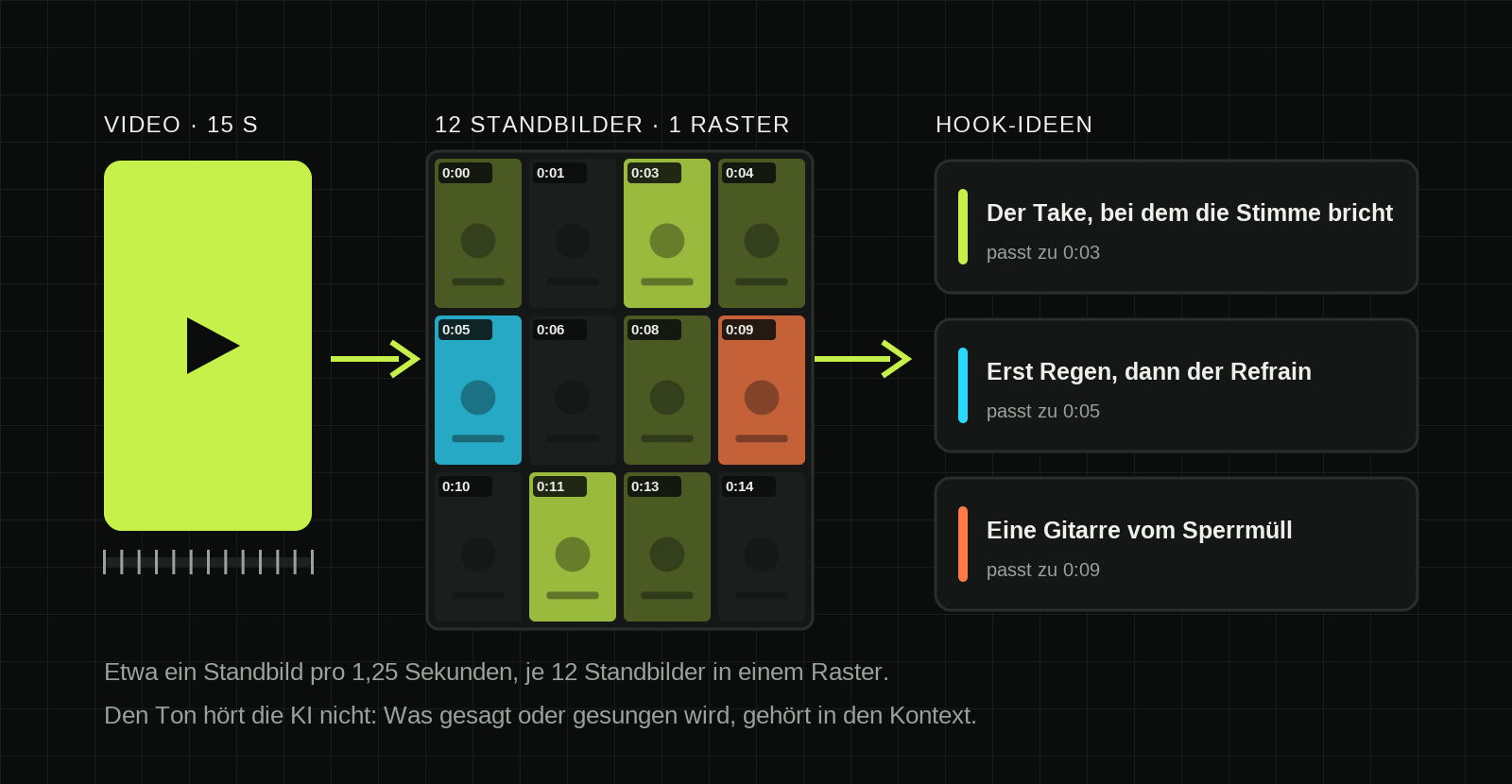
Welche Bilder die KI bekommt, hängt davon ab, wofür du Ideen holst:
| Du holst Ideen für … | Die KI sieht |
|---|---|
| ein bestimmtes Video (Auswahl „Für: Video 2“) | alle Standbilder dieses Videos |
| „Alle Videos“ einer Kampagne | je Video ein Raster mit 12 Standbildern, bis zu sechs Videos je Anfrage |
| einen Einzelauftrag | je Video ein Raster mit Standbildern |
Unter „Was die KI sieht“ kannst du dir die Raster selbst ansehen. Den Ton hört die KI nicht. Was gesagt oder gesungen wird, kennt sie nur, wenn es als Text im Bild steht oder wenn du es in den Kontext schreibst.
Schritt für Schritt: Hook-Ideen, die zum Video passen
Hook-Ideen mit Standbildern holen
- Videos hochladen. In einer Kampagne oder einem Einzelauftrag. Darunter erscheint der Bereich „🎬 KI sieht das ganze Video“. Ohne Marken siehst du mit „Standbilder zeigen“ vorab, welche Bilder die KI bekommt. Nötig ist das nicht: Für die Hook-Ideen holt reelbatch die Standbilder von selbst.
- Marke erkennen lassen (nur mit Marken). Hast du Marken angelegt, heißt der Knopf „Ansehen lassen“. Dann holt reelbatch die Standbilder, und die KI schlägt die passende Marke vor, mehr dazu im nächsten Abschnitt.
- Schritt „Texte im Video“ öffnen. Das Häkchen „Texte ins Video einblenden“ setzen und auf „💡 Hook-Ideen holen“ tippen.
- Bei „Für“ ein Video wählen. In Kampagnen bekommst du die genauesten Ideen, wenn du ein einzelnes Video wählst. Dann sieht die KI alle seine Standbilder, und was du behältst, gilt nur für dieses Video.
- Kontext ergänzen (freiwillig). Unter „Kontext für die KI“ schreibst du, was die Bilder nicht zeigen: den Songtitel, was gesagt wird, den Anlass. Zum Beispiel „Refrain, Text: ‚Ich bleib noch‘, Release am Freitag“.
- „Ideen erzeugen“ tippen und wischen. Nach rechts behalten, nach links verwerfen. Lies jede Idee einmal und prüf, ob sie stimmt.
Die KI erkennt die Marke
Arbeitest du mit Marken (ab dem Paket Standard), vergleicht die KI das Video mit deinen Marken: Name, Instagram-Handle und „Stil & Ton“. Auch der Dateiname geht als Hinweis mit. Du startest das je Video mit „Ansehen lassen“. Setzt du das Häkchen „Neue Videos automatisch ansehen lassen und Marke erkennen“, passiert es bei jedem neuen Video von selbst. Am Anfang ist es aus. Danach siehst du bei jedem Video:
- „KI-Vorschlag: Name“ mit Prozentzahl und kurzer Begründung. Ab 60 % ist der Vorschlag vorausgewählt. Passt er, tippst du auf „✓ Passt“.
- „Unsicher – bitte wählen.“ Unter 60 % entscheidest du selbst. Marke auswählen und „Übernehmen“ tippen.
- Falscher Vorschlag? Wähl die richtige Marke oder „Keine dieser Marken“. Die KI merkt sich die Korrektur als kurzes Beispiel für künftige Videos.
Zu jedem Vorschlag gehört eine kurze Beschreibung: „Die KI sieht: …“. Die erkannte Marke wird für den Auftrag vorausgewählt. Mit ihr gehen auch ihr „Stil & Ton“ und ihre früheren Hooks als Beispiele in die Hook-Ideen. Gehören deine Videos zu verschiedenen Marken, weist reelbatch dich darauf hin, denn ein Auftrag hat genau eine Marke.
Die Marken-Erkennung geht höchstens 30 Mal am Tag. Unter dem Häkchen steht, wie viele heute noch frei sind, zum Beispiel „Heute noch 28 von 30 Marken-Erkennungen frei.“ Ist die Grenze erreicht, wählst du die Marke einfach selbst. Ohne Marken gibt es keine Marken-Erkennung. Die Hook-Ideen nutzen die Standbilder trotzdem genauso.
Sprechende Dateinamen
IMG_4711.mp4 verrät nichts, luna-sommer-snippet-refrain.mp4 schon. Ein klarer Dateiname hilft bei der Marke und dir selbst später beim Wiederfinden.
Screenshot mitschicken (freiwillig)
Manchmal sagt ein Bild mehr als jeder Kontext: das Cover deiner neuen Single, der Flyer zum Konzert, ein Produktfoto oder die Vorlage, nach der das Video gedreht wurde. Dafür gibt es im Bereich Hook-Ideen „🖼 Screenshot mitschicken (freiwillig)“.
Einen Screenshot mitschicken
- „Hook-Ideen holen“ öffnen und auf „🖼 Screenshot mitschicken“ tippen.
- „Screenshot auswählen“. Erlaubt sind PNG, JPEG oder WebP bis 5 MB. Du siehst eine kleine Vorschau, mit „✕ entfernen“ nimmst du das Bild wieder heraus.
- Häkchen setzen. „Ich bin einverstanden, dass dieser Screenshot nur für die Hook-Ideen an unseren KI-Dienst geschickt wird.“ Ohne Häkchen wird nichts gesendet.
- „Ideen erzeugen“ tippen. Das Bild geht nur mit dieser einen Anfrage mit.
Nimm dafür eigenes Material oder Material, das du nutzen darfst. Der Screenshot ist Information für die KI, keine Vorlage zum Abschreiben.
Neue Leitsätze: Wie die KI jetzt Hooks schreibt
Früher hatte die KI eine Liste fester Muster und hat sie der Reihe nach abgewechselt. Jetzt bekommt sie Leitsätze, wie ein Hook wirkt, der ein bis zwei Sekunden als Text im Reel steht. Die wichtigsten, in einfachen Worten:
- Neugier statt Clickbait. Ein Hook öffnet eine Frage, die das Video beantwortet. „Warte aufs Ende“ nur, wenn sich das Ende wirklich lohnt.
- Konkret statt Kategorie. Ein Moment, ein Ort, ein Gegenstand aus dem Video. „Der Take, bei dem die Stimme bricht“ statt „Studioalltag“. Fehlt so ein Detail, erfindet die KI keins.
- Nicht das Publikum etikettieren. Kein „Für alle Musiker …“, kein „Hey Leute“. Lieber so, als würdest du das Video einer bestimmten Person schicken.
- Auf einen Blick verständlich. Kurze Wörter, ein Gedanke, meist drei bis acht Wörter.
- Kein Schema F. Erst verstehen, worum es in genau diesem Video geht, dann den Einstieg wählen. Die Ideen unterscheiden sich im Blickwinkel, nicht nur in den Wörtern.
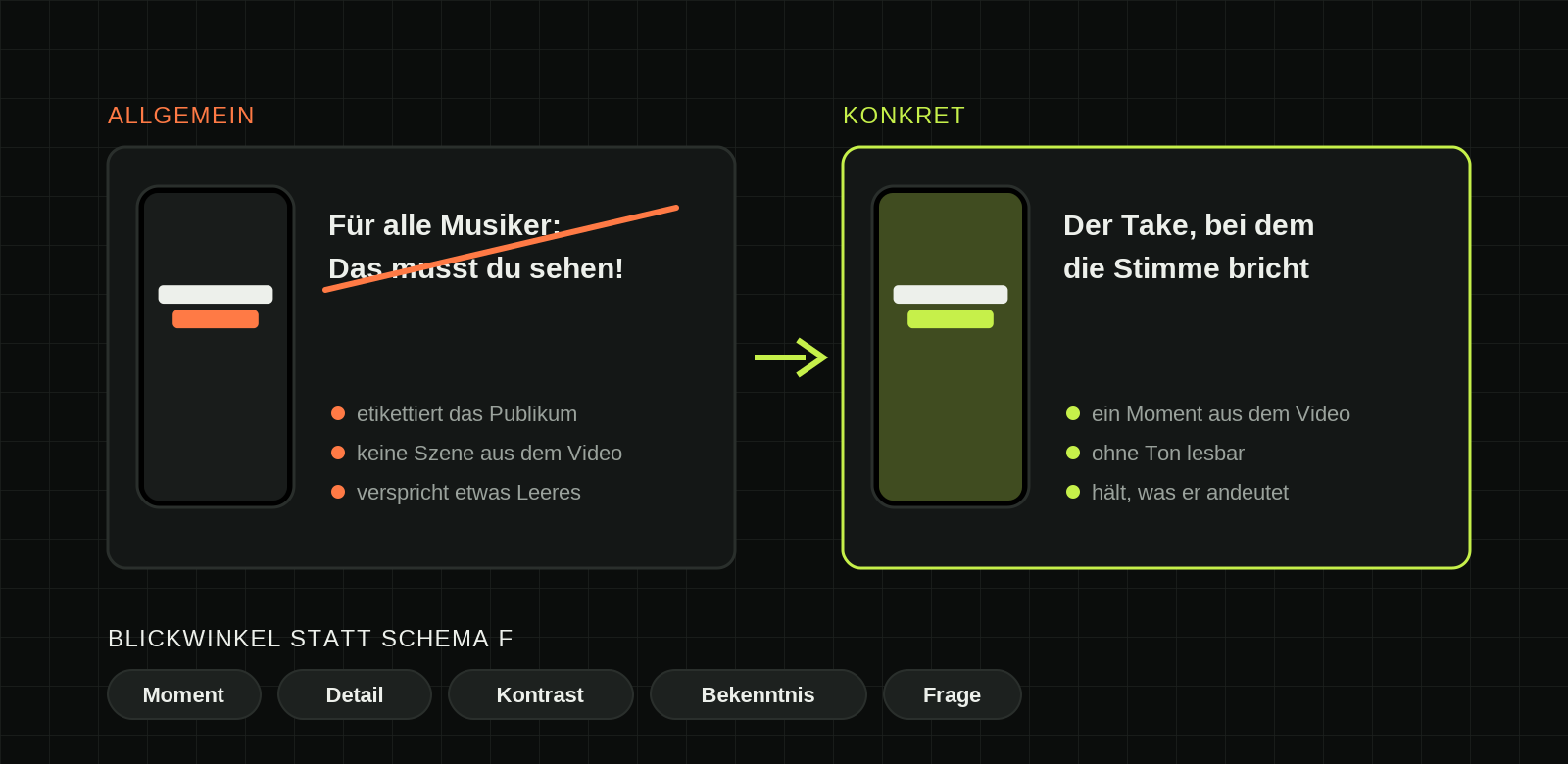
Die festen Regeln gelten weiter: keine Versprechen zu Reichweite oder Followern, keine erfundenen Zahlen, nichts, was das Video nicht hält. Mit den Standbildern passen die Leitsätze besonders gut zusammen, denn jetzt hat die KI echte Details, an denen sie konkret werden kann. Zehn Grundmuster zum Selberschreiben findest du in Hooks für Instagram Reels.
So prüfst du einen Hook, egal ob von dir oder von der KI
Auch Captions kennen dein Video
Lässt du die KI beim Start Captions für deinen Auftrag schreiben, bekommt sie ebenfalls je Ausgangsvideo ein Raster mit Standbildern. Wie du Captions anpasst und im Download-Ordner kopierst, steht in Captions bearbeiten und kopieren.
Was mit deinen Bildern passiert
Ehrlich und kurz, was technisch passiert:
- Standbilder entstehen im Arbeitsspeicher, direkt aus deinem hochgeladenen Video. Es wird keine Bilddatei angelegt.
- Sie gehen nur für diesen Zweck an unseren KI-Dienst: zum Ansehen, für Hook-Ideen und für Captions.
- Gespeichert werden die Bilder nicht, weder als Datei noch in der Datenbank. Für „Neue Ideen“ und „Was die KI sieht“ bleiben sie höchstens 20 Minuten im Arbeitsspeicher, dann sind sie weg.
- Gespeichert wird nur das Ergebnis als Text: bei der Marken-Erkennung die kurze Beschreibung, der Marken-Vorschlag und deine Bestätigung oder Korrektur.
- Der Screenshot wird geprüft, verkleinert und ohne Kameradaten und Ort nur für diese eine Anfrage geschickt. Auch er wird nicht gespeichert.
- Text im Bild ist für die KI nie eine Anweisung, sondern nur Inhalt. Personen beschreibt sie nicht nach ihrem Aussehen, sondern nach dem, was passiert.
Mehr dazu steht in der Datenschutzerklärung, Abschnitt 8.
Typische Fehler und wie du sie vermeidest
| Fehler | Besser |
|---|---|
| Kontext leer lassen, obwohl im Video gesprochen oder gesungen wird | Die wichtigste Zeile oder den Songtitel in den Kontext schreiben, denn die KI hört keinen Ton |
| „Alle Videos“ wählen, obwohl die Videos sehr verschieden sind | Bei „Für“ ein einzelnes Video wählen, dann sieht die KI alle seine Standbilder |
| Den Marken-Vorschlag ungeprüft übernehmen | Prozentzahl und Begründung lesen und falsche Vorschläge korrigieren, damit die KI dazulernt |
| Einen fremden Post als Screenshot schicken, um ihn nachzumachen | Eigenes Material schicken: Cover, Flyer, Produktfoto, ein Bild aus deinem Video |
| Ideen behalten, ohne sie zu lesen | Jede Idee prüfen: Stimmt sie, passt sie zum Video, klingt sie nach dir? |
Häufige Fragen
Hört die KI auch den Ton meines Videos?
Nein. Die KI bekommt nur Standbilder. Was gesagt oder gesungen wird, kennt sie nur, wenn es als Text im Bild steht oder wenn du es unter „Kontext für die KI“ einträgst.
Werden meine Videos oder Bilder gespeichert?
Die Standbilder und der Screenshot werden nicht gespeichert. Sie entstehen im Arbeitsspeicher und sind nach höchstens 20 Minuten weg. Gespeichert wird nur das Ergebnis der Marken-Erkennung als Text, also die kurze Beschreibung und die gewählte Marke.
Funktioniert das auch ohne Marken?
Ja. Ohne Marken gibt es keine Marken-Erkennung, aber die Hook-Ideen nutzen die Standbilder genauso. Mit „Standbilder zeigen“ siehst du, welche Bilder die KI bekommt. Marken gibt es ab dem Paket Standard.
Muss ich „Ansehen lassen“ tippen, damit die Hook-Ideen die Bilder bekommen?
Nein. Die Standbilder für die Hook-Ideen holt reelbatch beim „Ideen erzeugen“ von selbst. „Ansehen lassen“ brauchst du nur für die Marken-Erkennung. Das Häkchen „Neue Videos automatisch ansehen lassen und Marke erkennen“ ist am Anfang aus.
Muss ich einen Screenshot mitschicken?
Nein, der Screenshot ist freiwillig. Die Standbilder aus dem Video reichen meist. Ein Screenshot hilft, wenn etwas Wichtiges nicht im Video zu sehen ist, zum Beispiel das Cover der Single.
Warum steht bei der Marke „Unsicher – bitte wählen“?
Die KI ist sich unter 60 % sicher, zum Beispiel weil zwei Marken ähnlich aussehen. Wähl die richtige Marke aus und tippe auf „Übernehmen“. Die Korrektur hilft der KI bei künftigen Videos.


