Experten-Einstellungen: So steuerst du, was reelbatch an deinen Videos verändert
Experten-Einstellungen in reelbatch: Zoom, Tempo, Farbe, Effekte und Ton einzeln an- und ausschalten. Alle 10 Schalter erklärt, mit typischen Fällen.

In den Experten-Einstellungen legst du fest, was reelbatch an deinen Versionen verändert. Jede der 10 Veränderungen hat dort einen eigenen Schalter, von Zoom und Tempo über Farbton und Filmkorn bis zu Lautstärke und Klang. Am Anfang ist alles an. Was du ausschaltest, bleibt in allen Versionen dieses Auftrags wie im Original. Mindestens eine Veränderung bleibt immer an.
Die Schalter sind für Fälle gedacht, in denen ein Detail deines Videos genau so bleiben muss: ein Song im Original-Tempo, ein Ton ohne Klangänderung, ein bestimmtes erstes Bild, eine Markenfarbe. Für alles andere passt die Voreinstellung.
Je nach Paket
Einzeln schalten kannst du ab dem Paket Standard. Im kostenlosen Trial ist das Menü auch dabei. Im Paket Basic siehst du es mit dem Hinweis „ab Standard“, dort bleiben alle Veränderungen an.
Was die Stärke macht
Jede Version bekommt ihre eigene, zufällige Mischung kleiner Veränderungen. Die Stärke (Stufe 1, 2 oder 3) legt fest, wie weit diese Veränderungen gehen dürfen: Stufe 1 ist kaum sichtbar, Stufe 2 sichtbar, aber natürlich, Stufe 3 deutlich. Wenn du unsicher bist, nimm Stufe 2. Alles dazu steht in Stärke-Stufen 1 bis 3.
Die Schalter legen fest, welche Veränderungen überhaupt vorkommen. Kurz gesagt: Die Stärke sagt, wie viel, die Schalter sagen, was. Die Stärke wirkt auf alles, was an ist. Was aus ist, fällt in jeder Stufe ganz weg.
Dein Inhalt, deine Aussage, dein Schnitt und deine Texte bleiben immer gleich. Es entstehen leichte Varianten desselben Videos für deine Trial-Reel-Tests.
Die 10 Schalter in 4 Gruppen
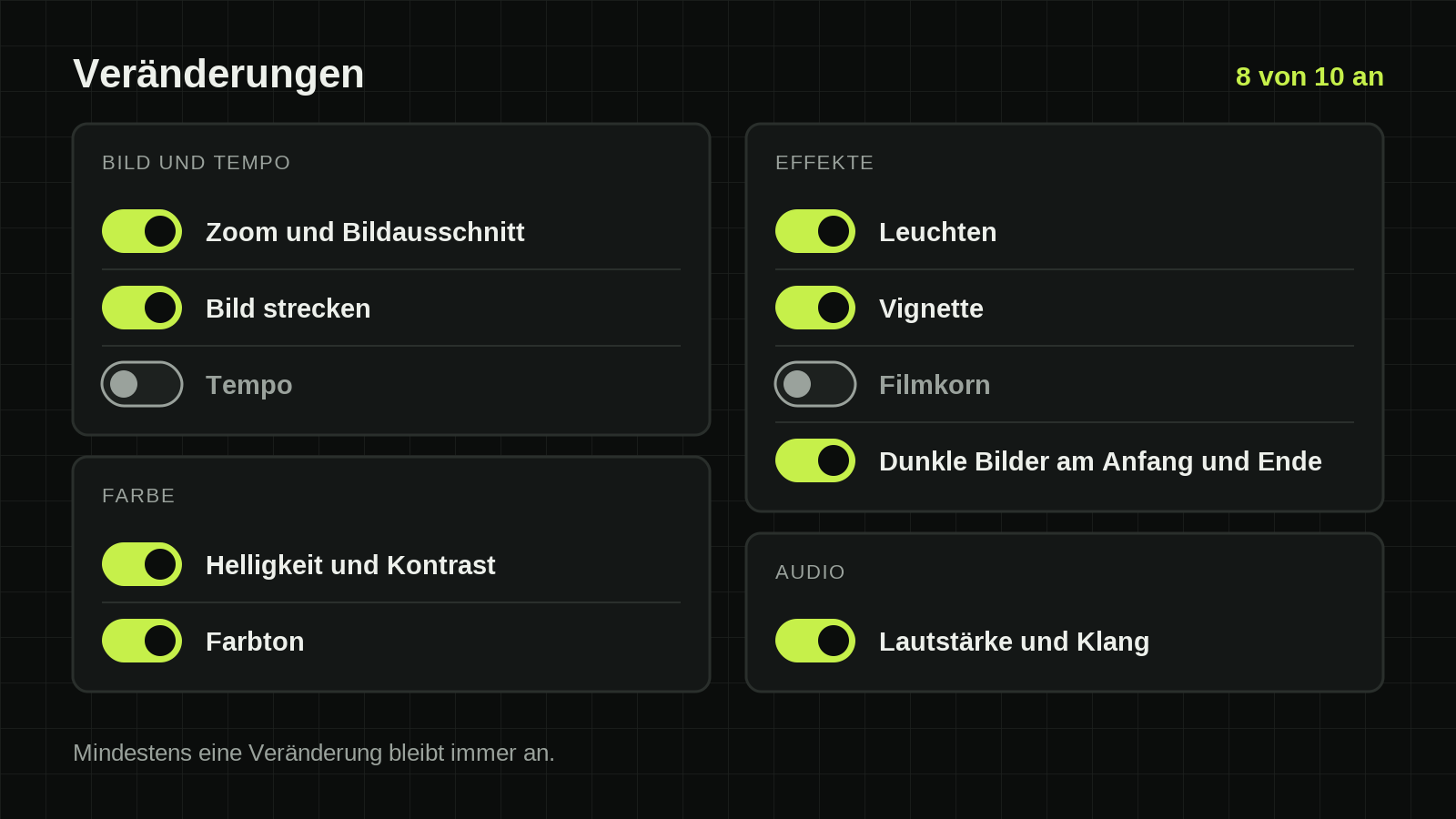
Bild und Tempo
- Zoom und Bildausschnitt: zoomt leicht hinein, manchmal etwas heraus (der Rand wird dann gespiegelt), und verschiebt den Ausschnitt ein wenig.
- Bild strecken: streckt das Bild minimal in die Breite oder in die Höhe.
- Tempo: spielt jede Version ein paar Prozent schneller oder langsamer ab, der Ton läuft mit.
Farbe
- Helligkeit und Kontrast: verändert Helligkeit, Kontrast und Sättigung leicht.
- Farbton: verschiebt die Farben leicht, zum Beispiel etwas wärmer oder kühler.
Effekte
- Leuchten: legt einen weichen Schimmer über helle Stellen.
- Vignette: dunkelt die Bildränder leicht ab.
- Filmkorn: fügt feines Bildrauschen hinzu, wie bei analogem Film.
- Dunkle Bilder am Anfang und Ende: setzt ganz am Anfang und am Ende sehr kurze, dunkle Einzelbilder, zusammen nur Bruchteile einer Sekunde.
Audio
- Lautstärke und Klang: ändert Lautstärke und Klangfarbe minimal.
Rein technische Dinge wie die Bildqualität haben keinen Schalter. Sie bleiben in jeder Version gleich hoch.
Typische Fälle: Was schaltest du aus?
Musik und Tanz: Tempo aus
Mit „Tempo“ läuft jede Version ein paar Prozent schneller oder langsamer, Bild und Ton bleiben dabei synchron. Muss dein Video exakt im Takt des Originals bleiben, schalte Tempo aus. Dann hat jede Version die Länge und das Tempo des Originals. Das ist wichtig, wenn dein Song genau im Original-Tempo zu hören sein soll oder eine Choreo zu einem Sound passen muss, den du in Instagram darüberlegst.
Ton wie im Original: Lautstärke und Klang aus
Für Gesang, Interviews, Voice-over oder einen sauber gemischten Song schalte „Lautstärke und Klang“ aus. Lautstärke und Klangfarbe bleiben dann wie im Original. Solange „Tempo“ an ist, läuft der Ton mit dem Tempo mit. Soll er auch im Tempo exakt dem Original entsprechen, schalte beides aus.
Erstes Bild als Titelbild: dunkle Bilder aus
„Dunkle Bilder am Anfang und Ende“ setzt ganz vorne und ganz hinten sehr kurze, dunkle Einzelbilder. Zählt bei deinem Video das allererste Bild, zum Beispiel weil es als Titelbild dienen soll, schalte diese Veränderung aus. Dann beginnt jede Version mit dem ersten Bild deines Originals.
Markenfarben: Farbton aus
Bei Logos, Produkten und Markenfarben schalte „Farbton“ aus. Deine Farben behalten dann ihren Ton, ein Markenblau wird nicht wärmer oder kühler. Helligkeit, Kontrast und Sättigung ändern sich weiter leicht. Kommt es auf ganz exakte Farben an, schalte zusätzlich „Helligkeit und Kontrast“ aus und wähle Stufe 1.
So wenig wie möglich ausschalten
Je mehr Veränderungen an sind, desto deutlicher unterscheiden sich deine Versionen auch untereinander. Schalte deshalb nur aus, was bei deinem Video wirklich gleich bleiben muss, und lass den Rest an.
So schaltest du Veränderungen aus
Veränderungen einzeln an- und ausschalten
- Auftrag starten. In deiner Übersicht „Neue Kampagne“ oder „Einzelauftrag“ öffnen und deine Videos hochladen.
- Experten-Einstellungen öffnen. Nach unten zu „Stärke der Veränderung“ scrollen, „Experten-Einstellungen“ antippen und dann „Veränderungen“.
- Schalter antippen. Grün heißt an, grau heißt aus. Oben rechts steht, wie viele an sind, zum Beispiel „8 von 10 an“. Mit „Alle wieder an“ setzt du alles zurück.
- Starten. Wie gewohnt mit „Kampagne starten“ oder „Versionen erstellen“. Die Auswahl gilt für alle Versionen dieses Auftrags.
- Später nachsehen. Auf der Seite des Auftrags steht unter „Details“, was aus war, zum Beispiel „Veränderungen aus: Tempo, Filmkorn“.
Gut zu wissen
- Mindestens eine bleibt an. Schaltest du den letzten Schalter aus, springt er mit einem Hinweis wieder an. Sonst würde jede Version dem Original gleichen.
- Deine Auswahl wird gemerkt. Beim nächsten Auftrag ist die Auswahl deines letzten Auftrags schon eingestellt, die Experten-Einstellungen sind dann aufgeklappt. Startest du aus einem fertigen Auftrag eine neue Runde, gilt die Auswahl dieser Runde.
- Gleiches Kontingent. Jede fertige Version zählt als ein Trial Reel, egal wie viele Veränderungen an sind.
- Verfügbar ab Paket Standard. Standard gibt es ab 14,99 € (Beta-Preis) pro Monat, Double zum festen höheren Monatspreis. Agentur und Enterprise gibt es auf Anfrage. Standard und Double kannst du direkt buchen. In den ersten 30 Tagen gilt der Beta-Preis, danach der reguläre Preis. Alle Pakete findest du auf der Seite Preise.
Was die Schalter nicht können
Ehrlich gesagt: Die Schalter sind eine Frage von Aussehen und Klang, kein Hebel für Reichweite. Sie bestimmen, wie sich deine Versionen vom Original unterscheiden, mehr nicht. Wie oft Instagram ein Trial Reel vorschlägt, entscheidet allein die Plattform, und wie Menschen darauf reagieren, entscheidet dein Inhalt.
Den größten Unterschied zwischen zwei Versionen machst du ohnehin selbst, mit einem anderen Hook. Wie das geht, steht in Text ins Reel einfügen. Warum es sinnvoll ist, ein gutes Video in mehreren Versionen zu testen, erklärt Reels-Varianten erstellen.
Selbst ausprobieren
Im kostenlosen Trial sind die Experten-Einstellungen dabei. Du brauchst keine Zahlungsdaten und schließt kein Abo ab. Kostenlos testen
Häufige Fragen
Gilt die Auswahl für alle Videos eines Auftrags?
Ja. Die Schalter gelten für alle Versionen aller Videos in diesem Auftrag. Braucht ein Video eine andere Auswahl, startest du dafür einen eigenen Auftrag.
Was passiert, wenn ich alles ausschalte?
Das geht nicht. Mindestens eine Veränderung bleibt an, sonst gliche jede Version dem Original. Schaltest du den letzten Schalter aus, springt er mit einem Hinweis wieder an.
Wirkt die Stärke auch auf ausgeschaltete Veränderungen?
Nein. Was aus ist, fällt in jeder Stufe ganz weg. Die Stärke gilt nur für das, was an ist.
Kostet es mehr Kontingent, wenn ich etwas ausschalte?
Nein. Jede fertige Version zählt als ein Trial Reel, egal wie viele Veränderungen an oder aus sind.
Wo sehe ich später, was aus war?
Auf der Seite des Auftrags unter „Details“. Dort steht zum Beispiel „Veränderungen aus: Tempo, Filmkorn“. Sind alle an, steht dort nichts dazu.


