Captions pro Video zuordnen und eigene Caption optimieren
Captions pro Video in reelbatch: eigene Captions einzelnen Videos zuordnen, Caption-Ideen je Video holen, eigene Caption per KI optimieren.

Neu seit Version 0.7. Alle Neuigkeiten in der App
Captions pro Video heißt: Du legst fest, welche Caption zu welchem deiner Videos gehört, genau wie bei den Hooks. Die Caption über den Proberaum landet nur unter dem Proberaum-Video, die Caption über das Studio nur unter dem Studio-Video. Dazu holst du dir Caption-Ideen für ein einzelnes Video und lässt eine Caption, die du schon geschrieben hast, von der KI optimieren oder in mehrere Varianten umschreiben.
Wie Captions grundsätzlich funktionieren, wie du sie auf der Auftragsseite anpasst und im Download-Ordner kopierst, steht in Captions bearbeiten und kopieren. Hier geht es um die Zuordnung zu Videos und ums Optimieren.
In allen Paketen
Captions zuordnen und „Eigene Caption optimieren oder umschreiben“ gibt es in allen Paketen, auch in Basic und im Trial. Eigene Captions schreiben, zuordnen und ändern ist nie begrenzt. Jedes „Caption-Ideen holen“ und jeder Klick auf „Optimieren“ oder „Umschreiben“ zählt wie eine Caption-Erstellung mit KI. Wie viele das im Monat sind, steht bei den Preisen.
Was ist neu?
| Vorher | Jetzt |
|---|---|
| Die KI schreibt Captions für den ganzen Auftrag | Du schreibst eigene Captions und wählst je Caption die Videos |
| Jede Caption konnte bei jedem Video landen | Jede Version bekommt nur Captions, die für ihr Video gelten |
| Caption-Ideen nur für alle Videos | Caption-Ideen für ein bestimmtes Video, mit kurzem Kontext |
| Eigene Caption von Hand umformulieren | „Optimieren“ macht eine stärkere Fassung, „Umschreiben“ mehrere Varianten |
Warum Captions pro Video Zeit sparen
In einer Kampagne lädst du meist mehrere Videos hoch: einen Live-Ausschnitt, eine Studio-Szene, ein Video mit Gitarre. Eine allgemeine Caption passt zu allen, eine genaue Caption nur zu einem. Bisher hast du beim Posten gelesen, ob die Caption zum Video passt, und sie dann von Hand geändert. Jetzt steht die passende Caption schon im Download-Ordner neben dem richtigen Video.
- Weniger korrigieren beim Posten. Video speichern, „Kopieren“ tippen, einfügen. Kein Nachdenken, ob „Studio-Tag drei“ unter dem Live-Video steht.
- Genauer schreiben. Eine Caption, die beschreibt, was man sieht, ist für Menschen, die dich noch nicht kennen, leichter zu verstehen als ein allgemeiner Satz.
- Ohne KI-Kontingent starten. Decken deine eigenen Captions alle Videos ab, sind sie beim Start sofort fertig. Dafür braucht es keine KI und kein Caption-Kontingent.
- Für Agenturen und Teams. Mehrere Produkte oder Songs in einem Auftrag? Jede Caption bleibt bei ihrem Video, auch wenn jemand anderes postet.
Eigene Captions anlegen und Videos zuordnen
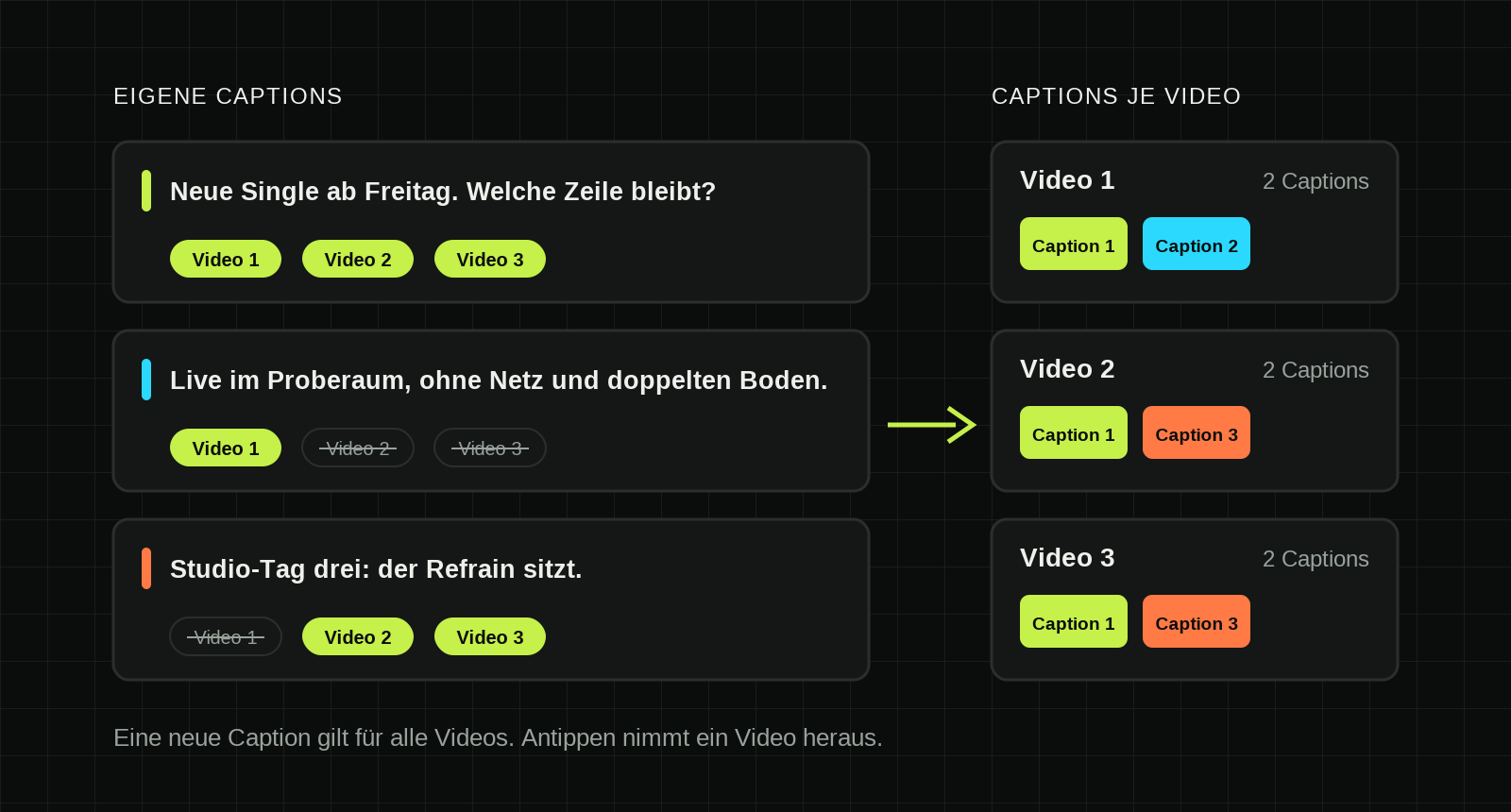
Captions einzelnen Videos zuordnen
- Auftrag anlegen. Öffne Neue Kampagne oder Einzelauftrag und lade zwei oder mehr Videos hoch.
- Captions einschalten. Setz im Bereich Captions das Häkchen „Captions mit Hashtags erstellen“.
- Eigene Caption schreiben. Tippe unter Eigene Captions auf „+ Caption“ und schreib den Text. Darunter kannst du Hashtags nur für diese Caption eintragen. Deine festen Hashtags und ein eigener Call-to-Action aus den Einstellungen kommen automatisch dazu.
- Videos wählen. Unter jeder Caption stehen die Chips „Video 1, Video 2 …“. Eine neue Caption gilt zuerst für alle Videos. Antippen nimmt ein Video heraus, „Alle wählen“ nimmt alle wieder dazu.
- Übersicht prüfen. Darunter steht je Video, wie viele Captions es hat. Hat ein Video keine, erscheint ein Hinweis.
- Lücken füllen lassen (freiwillig). Das Häkchen „Videos ohne eigene Caption: Die KI schreibt beim Start welche“ ist schon gesetzt. Nimmst du es heraus, bekommen diese Videos keine Caption. Vor dem Start fragt reelbatch dann noch einmal nach.
- Auftrag starten. Jede Version bekommt nur Captions, die für alle Videos oder genau für ihr Video gelten.
Du kannst bis zu 30 eigene Captions anlegen. Lädst du die Seite aus Versehen neu, sind deine Captions von vorhin wieder da.
Eine Caption für alle, eine pro Video
Schreib eine allgemeine Caption, die zu allen Videos passt, zum Beispiel „Neue Single ab Freitag“. Dazu je Video eine Caption, die beschreibt, was man sieht. So bekommt jedes Video mindestens zwei Captions, und am selben Tag wiederholt sich bei einem Video keine Caption, solange es genug gibt.
Caption-Ideen für ein einzelnes Video
Fällt dir zu einem Video nichts ein, schlägt dir die KI Captions vor. Du übernimmst nur, was passt.
Caption-Ideen für ein Video holen
- Video wählen. Im Block Caption-Ideen wählst du bei „Für“ ein Video, zum Beispiel „Video 2 (studio.mp4)“. Mit „Alle Videos“ gelten die Ideen für alle.
- Kurz beschreiben (freiwillig). Ins Feld „Worum geht es in diesem Video?“ schreibst du bis zu 300 Zeichen, zum Beispiel „Refrain, Studio-Szene“. Die KI nutzt außerdem deinen Text bei „Worum geht es?“ oben.
- „Caption-Ideen holen“ tippen. Nach ein paar Sekunden stehen bis zu drei Vorschläge da. Was nicht zu den Regeln passt, sortiert reelbatch vorher aus.
- Übernehmen oder verwerfen. „Übernehmen“ setzt den Vorschlag oben zu deinen Captions, nur für dieses Video. „Verwerfen“ nimmt ihn weg. Erst „Übernehmen“ ändert etwas.
Steht dort „Noch … Mal Captions mit KI in diesem Monat“, siehst du, wie viele dir bleiben. Ist die KI gerade nicht verfügbar, kannst du eigene Captions trotzdem eintragen.
Zuordnung nach dem Start ändern
Auch nach dem Start kannst du umsortieren. Das ist praktisch, wenn du beim Posten merkst, dass eine Caption besser zu einem anderen Video passt.
Zuordnung auf der Auftragsseite ändern
- Auftragsseite öffnen und zur Karte Captions scrollen.
- Kästchen ändern. Unter jeder Caption steht „Für:“ mit den Kästchen Video 1, Video 2 …. Setz oder entferne die Häkchen.
- „Änderungen speichern“ tippen. reelbatch verteilt die Captions neu auf deine Versionen und schreibt die captions.txt im Download-Ordner neu.
- Videos ohne Caption auffüllen (freiwillig). Fehlt einem Video eine Caption, tippe auf „Captions für Videos ohne Caption schreiben lassen“. Die KI schreibt nur für diese Videos, deine anderen Captions bleiben.
Im Download-Ordner steht in der Spalte „Caption“ bei einem Video ohne Caption ein „–“, in der captions.txt „(ohne Caption)“. So siehst du sofort, wo noch etwas fehlt.
Eigene Caption optimieren oder umschreiben
Du hast schon eine Caption, zum Beispiel aus einem früheren Post? Dann muss die KI nicht bei null anfangen.
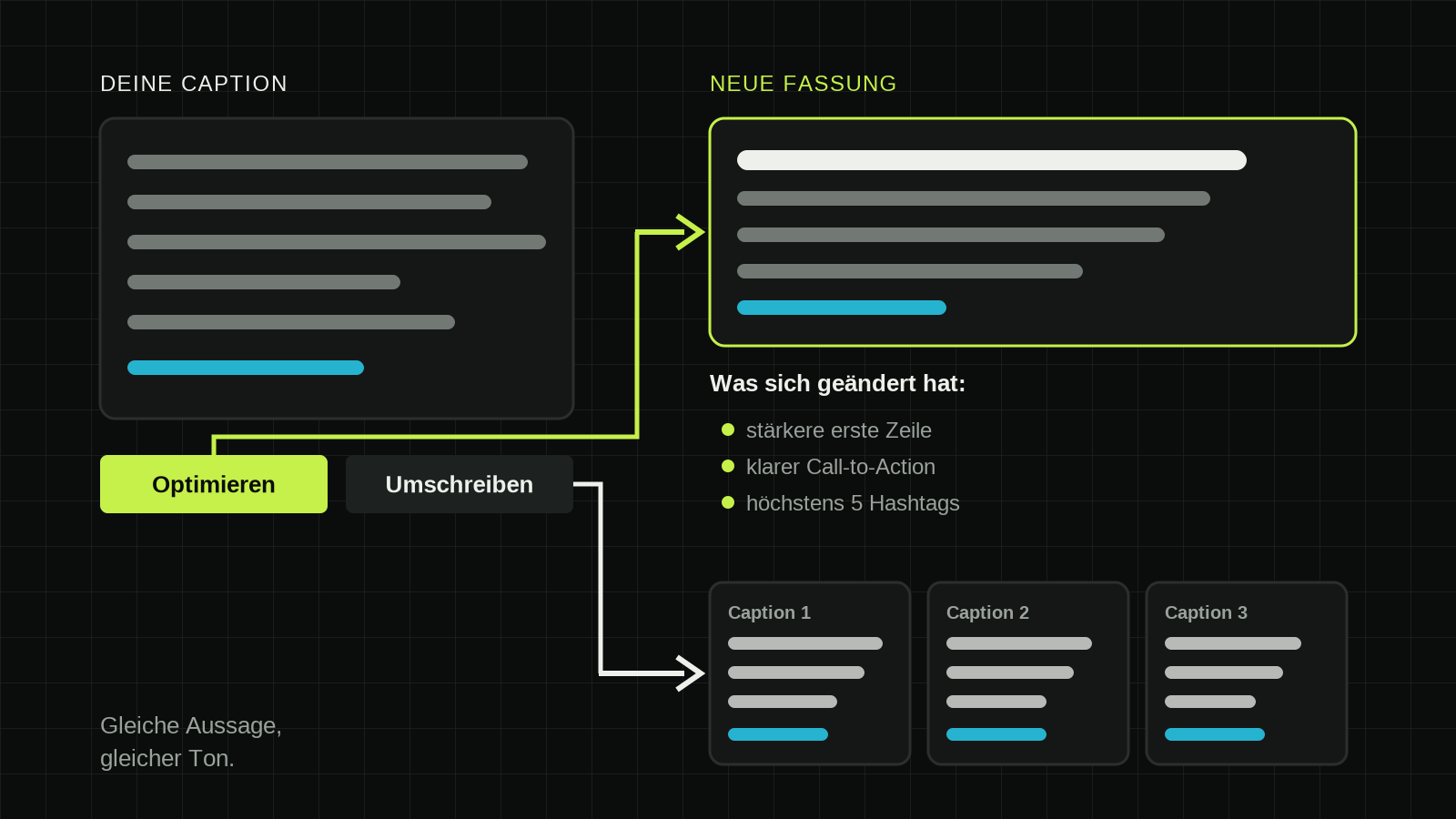
- Optimieren macht eine verbesserte Fassung: stärkere erste Zeile, klarer Call-to-Action, besser lesbar, höchstens 5 Hashtags. Aussage, Sprache und Ton bleiben gleich, es wird nichts dazuerfunden.
- Umschreiben macht 2 bis 10 Varianten mit derselben Aussage, höchstens so viele, wie der gewählte Auftrag Versionen hat. So bekommt nicht jede Version dieselbe Caption.
Eigene Caption verbessern
- Seite öffnen. In der Übersicht die Karte „Captions“ aufklappen und auf „Eigene Caption optimieren oder umschreiben“ tippen. Auf einer Auftragsseite findest du denselben Link bei „Du hast schon eine eigene Caption?“, dann ist der Auftrag schon ausgewählt.
- Caption einfügen. Kopier deine Caption ins Feld „Deine Caption“, gern mit Hashtags. Erlaubt sind bis zu 2.200 Zeichen, so viel wie bei Instagram. Wie lang eine Caption sein darf, steht in Instagram-Caption-Länge.
- „Optimieren“ tippen. Nach ein paar Sekunden steht die neue Fassung darunter, mit „Was sich geändert hat:“.
- Oder Varianten holen. Wähl oben „Für welchen Auftrag?“ und bei „Varianten beim Umschreiben“ eine Zahl, dann tippe auf „Umschreiben“.
- Lesen und anpassen. Jeden Text kannst du noch ändern. „Kopieren“ nimmt immer den aktuellen Stand.
- In den Auftrag übernehmen (freiwillig). Mit „Übernehmen“ und einer kurzen Rückfrage ersetzt das Ergebnis die bisherigen Captions des Auftrags. Du landest auf der Auftragsseite, die captions.txt in fertigen Ordnern wird neu geschrieben.
Übernommene Captions gelten zuerst für alle Videos des Auftrags. Willst du sie einzelnen Videos zuordnen, änderst du danach auf der Auftragsseite die Kästchen bei „Für:“, wie oben beschrieben. Hast du keinen Auftrag, wählst du „Ohne Auftrag – nur zum Kopieren“.
Was es kostet
Jeder Klick auf „Optimieren“ oder „Umschreiben“ zählt wie eine Caption-Erstellung mit KI. „Übernehmen“ und „Kopieren“ kosten nichts. Trial Reels kostet keins von beidem.
Typische Fehler und wie du sie vermeidest
- Ein Video ohne Caption übersehen. Achte auf den Hinweis unter deinen Captions und auf die Rückfrage beim Start. Lass das Häkchen „Die KI schreibt beim Start welche“ gesetzt, wenn du nicht für jedes Video selbst schreiben willst.
- Überall dieselbe Caption. Wenn ein Video nur eine Caption hat, bekommen alle seine Versionen dieselbe. Mit „Umschreiben“ machst du aus einer Caption schnell mehrere Varianten.
- Zu lange erste Zeile. Instagram zeigt nur etwa die ersten 125 Zeichen, dann kommt „mehr“. reelbatch weist dich beim Schreiben darauf hin. Das Wichtigste gehört nach vorn.
- Zu viele Hashtags. Zusammen mit deinen festen Hashtags sind höchstens 5 erlaubt. Lieber wenige, die genau passen.
- Versprechen in der Caption. Versprechen über Reichweite oder Follower und Köder wie „Like, wenn …“ lässt reelbatch nicht durch, auch nicht in von Hand geänderten Texten. Beschreib lieber, was man im Video sieht.
- Nicht gegenlesen. Lies jede Caption vor dem Posten einmal. Stimmen Name, Datum und Titel? Du bleibst für deine Beiträge verantwortlich.
Häufige Fragen
Gibt es die Zuordnung auch im Einzelauftrag?
Ja. Sobald du in einer Kampagne oder einem Einzelauftrag zwei oder mehr Videos hochlädst, erscheinen unter jeder eigenen Caption die Chips „Video 1, Video 2 …“. Bei nur einem Video gilt jede Caption ohnehin für dieses Video.
Was passiert mit Videos, die keine Caption haben?
Ist das Häkchen „Videos ohne eigene Caption: Die KI schreibt beim Start welche“ gesetzt, schreibt die KI für diese Videos Captions. Ist es aus, bekommen ihre Versionen keine Caption. Auf der Auftragsseite kannst du später „Captions für Videos ohne Caption schreiben lassen“.
Was ist der Unterschied zwischen Optimieren und Umschreiben?
„Optimieren“ macht aus deiner Caption eine einzige, stärkere Fassung. „Umschreiben“ macht mehrere Varianten mit derselben Aussage, damit deine Versionen nicht alle dieselbe Caption bekommen.
Verändert die KI beim Optimieren meine Aussage?
Nein, das soll sie nicht. Aussage, Sprache und Ton bleiben gleich, es wird nichts dazuerfunden. Unter „Was sich geändert hat:“ siehst du, was anders ist. Lies die neue Fassung trotzdem, bevor du sie übernimmst.
Kosten eigene Captions etwas?
Nein. Eigene Captions schreiben, zuordnen und ändern ist nie begrenzt. Nur „Caption-Ideen holen“, „Optimieren“, „Umschreiben“ und Captions, die die KI beim Start schreibt, zählen als Caption-Erstellung mit KI.


