Captions direkt mitliefern: Captions bearbeiten und im Download kopieren
Captions bearbeiten in reelbatch: Captions mit Hashtags zu jedem Auftrag, vor dem Posten anpassen, im Download-Ordner kopieren, mit Stil & Ton der Marke.

Neu seit Version 0.6.1. Alle Neuigkeiten in der App
reelbatch schreibt dir zu jedem Auftrag passende Captions mit Hashtags, und du nimmst sie direkt aus dem Download-Ordner mit. Neben jedem Video steht seine Caption mit einem Knopf zum Kopieren. Vorher passt du jede Caption auf der Auftragsseite an, bis sie nach dir klingt. Beim Posten öffnest du nur noch den Ordner, speicherst das Video und fügst die Caption ein.
Eine Caption ist der Beschreibungstext unter deinem Reel. Bei Trial Reels sehen ihn vor allem Menschen, die dir noch nicht folgen. Eine klare erste Zeile und wenige passende Hashtags helfen ihnen zu verstehen, worum es geht.
In allen Paketen
Captions gibt es in allen Paketen, auch in Basic und im Trial. Wie oft reelbatch pro Monat Captions für dich schreibt, hängt vom Paket ab und steht bei den Preisen. Eine Erstellung gilt für einen ganzen Auftrag. Von Hand anpassen ist nie begrenzt.
Captions einschalten
Captions für einen Auftrag holen
- Im Formular „Captions“ öffnen. Unter Kampagne oder Einzelauftrag findest du den Bereich Captions. Setz das Häkchen „Captions mit Hashtags erstellen“.
- Kurz sagen, worum es geht (freiwillig). Zum Beispiel „Neue Single ‚Nachtlicht‘ ab Freitag“. Je genauer, desto passender die Captions. Deine Hooks aus „Texte im Video“ fließen zusätzlich ein.
- Einstellungen wählen. Tonalität (zum Beispiel Locker oder Professionell), Sprache, eigene feste Hashtags, wie viele verschiedene Captions (1 bis 10) und auf Wunsch ein Call-to-Action wie „Link in der Bio“.
- Auftrag starten. Die Captions entstehen im Hintergrund, meist in unter einer Minute. Dein Auftrag wartet nie darauf.
reelbatch merkt sich deine Auswahl für den nächsten Auftrag. Du kannst Captions auch später auf der Auftragsseite mit „Captions erstellen“ holen.
Captions vor dem Posten anpassen
Auf der Auftragsseite steht die Karte Captions. Dort siehst du jede Caption mit Text und Hashtags in eigenen Feldern.
Caption bearbeiten
- Auftragsseite öffnen und zur Karte Captions scrollen.
- Text ändern. Schreib die erste Zeile so, dass sie neugierig macht und nach dir klingt. Kürzen ist fast immer gut.
- Hashtags prüfen. Im Feld Hashtags stehen höchstens 5. Lieber wenige, die genau passen, als viele allgemeine. Warum gerade fünf, steht in Hashtags unter Reels.
- „Änderungen speichern“ tippen. Die angepassten Captions gelten sofort für deine Versionen und für die captions.txt in jedem Download-Ordner.
Änderst du nur den Text, bleibt die Zuordnung gleich: Jede Version behält ihre Caption. Welche Caption bei welchem Video vorkommt, legst du unter „Für:“ fest. Wie das geht und wie du eine eigene Caption optimieren lässt, steht in Captions pro Video zuordnen. Die Regeln für Captions gelten auch für deine Änderungen, zum Beispiel keine Köder wie „Like, wenn …“. Welche Wörter in die Beschreibung gehören und was Instagram dazu sagt, steht in Suchbegriffe in der Beschreibung.
Selbst lesen
Lies jede Caption vor dem Posten einmal durch. Stimmen Name, Datum und Titel? Verspricht der Text nichts, was das Video nicht hält? Du bleibst für deine Beiträge verantwortlich.
Im Download-Ordner kopieren
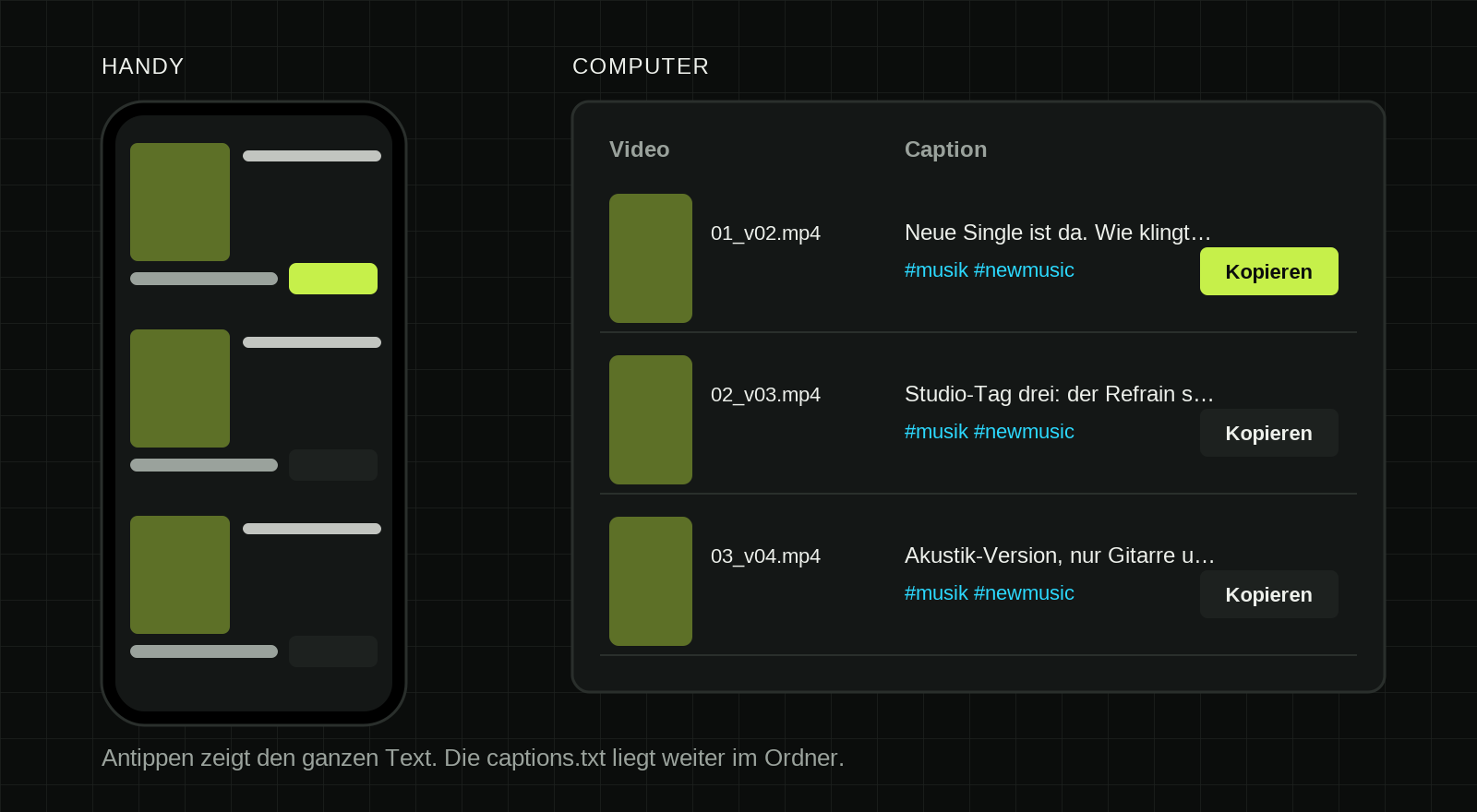
Caption beim Posten einfügen
- Ordner des Tages öffnen. Den Link findest du in deiner Mail und auf der Auftragsseite.
- Video speichern. Am iPhone: Video antippen, dann „Teilen“ und „Video sichern“.
- „Kopieren“ tippen. Der Knopf steht direkt bei der Caption des Videos. Antippen des Textes zeigt ihn vorher ganz.
- In Instagram einfügen. Beim Posten ins Beschreibungsfeld tippen und einfügen.
Am Handy steht die Caption unter dem Video, am Computer in einer eigenen Spalte daneben. Die captions.txt liegt weiter im Ordner und im ZIP, falls du lieber alles auf einmal hast. Wie du Ordner und ZIP findest, steht in Videos herunterladen.
Marken mit „Stil & Ton“
Ab dem Paket Standard kannst du Marken anlegen: Standard 1, Double 2, Agentur 5. Das hilft, wenn du mehrere Projekte oder Accounts bespielst, zum Beispiel deine Band und dein Solo-Projekt.
Stil & Ton einer Marke festlegen
- „Marken“ öffnen und eine Marke anlegen oder bearbeiten.
- „Stil & Ton“ ausfüllen (freiwillig). Bis zu 300 Zeichen, zum Beispiel „locker, kurze Sätze, Humor, keine Emojis“.
- Marke wählen. Oben im Wechsler die Marke auswählen, dann den Auftrag starten oder ihn der Marke zuordnen.
Captions und Hook-Ideen richten sich dann nach Stil & Ton der Marke. Markenname und Instagram-Name fließen als Hinweis ein. Hook-Ideen lernen außerdem nur aus den Hooks, die du für diese Marke behalten hast. So mischen sich zwei Projekte nicht. Wie du Hooks pro Video planst, steht in Hooks pro Video planen.
Häufige Fragen
Kosten Captions Trial Reels?
Nein. Captions kosten nichts von deinem Kontingent an Trial Reels. Wie oft reelbatch sie pro Monat schreibt, steht bei den Preisen.
Was passiert, wenn meine Captions für den Monat aufgebraucht sind?
Dann schreibt reelbatch bis zum nächsten Paketmonat keine neuen Captions. Deine Videos sind davon nicht betroffen, und vorhandene Captions kannst du weiter anpassen und kopieren.
Kann ich eine Caption komplett selbst schreiben?
Ja. Ersetz den Text im Feld einfach durch deinen eigenen und tipp auf „Änderungen speichern“. Die Hashtags passt du im Feld darunter an.
Gibt es Marken auch im Paket Basic?
Nein, Marken gibt es ab Standard. Captions und Hook-Ideen nutzt du in Basic ganz normal, nur ohne Marke.


